하루 1강, 초보를 위한 가장 쉬운 캐드 강의 시리즈
오늘은 모서리를 정리하는 기능인 모 깎기와 모따기에 대해 알아보도록 할게요
#001. 모깍기(Fillet)
모깍기(Fillet)는 객체 간의 모서리를 둥글게 깎아주는 기능으로
자르기(Trim)과 같이 객체를 정리하는데 굉장히 유용한 기능입니다

위 이미지처럼 교차된 모서리를 입력한 반지름값에 맞춰 부드럽게 만들어주는 기능으로
많은 객체의 모서리에 라운딩처리를 하거나
떨어진 선을 연장시켜 붙일 때 사용하고 있습니다
모깍기(Fillet)의 명령어는 F입니다
모깍기(Fillet) : F
모깍기의 순서는
명령어 입력 → 반지름값 입력(선택 사항) → 객체 선택
명령어를 입력하시면 아래 이미지와 같은 말이 뜨게 됩니다
현재 사용 중인 반지름값은 얼마이고
다양한 기능을 사용하세요라고

이 상태에서 상단에 적힌 수치(이전에 사용한 수치)를 사용하고 싶으시면 바로 객체선택을 해주시면 되는 것이고
원하는 반지름값이 있을 경우에는 [Radius] 기능을 활성화시켜 원하는 반지름 값을 적어주시면 됩니다
그 후에는 객체 선택을 해주시면 되는데
객체 선택을 해주실 때는 모서리가 생기기 위해서는
2개의 객체가 필요하겠죠?
그럼 모서리를 이루고 있는 2개의 객체를 선택해 주시면 됩니다
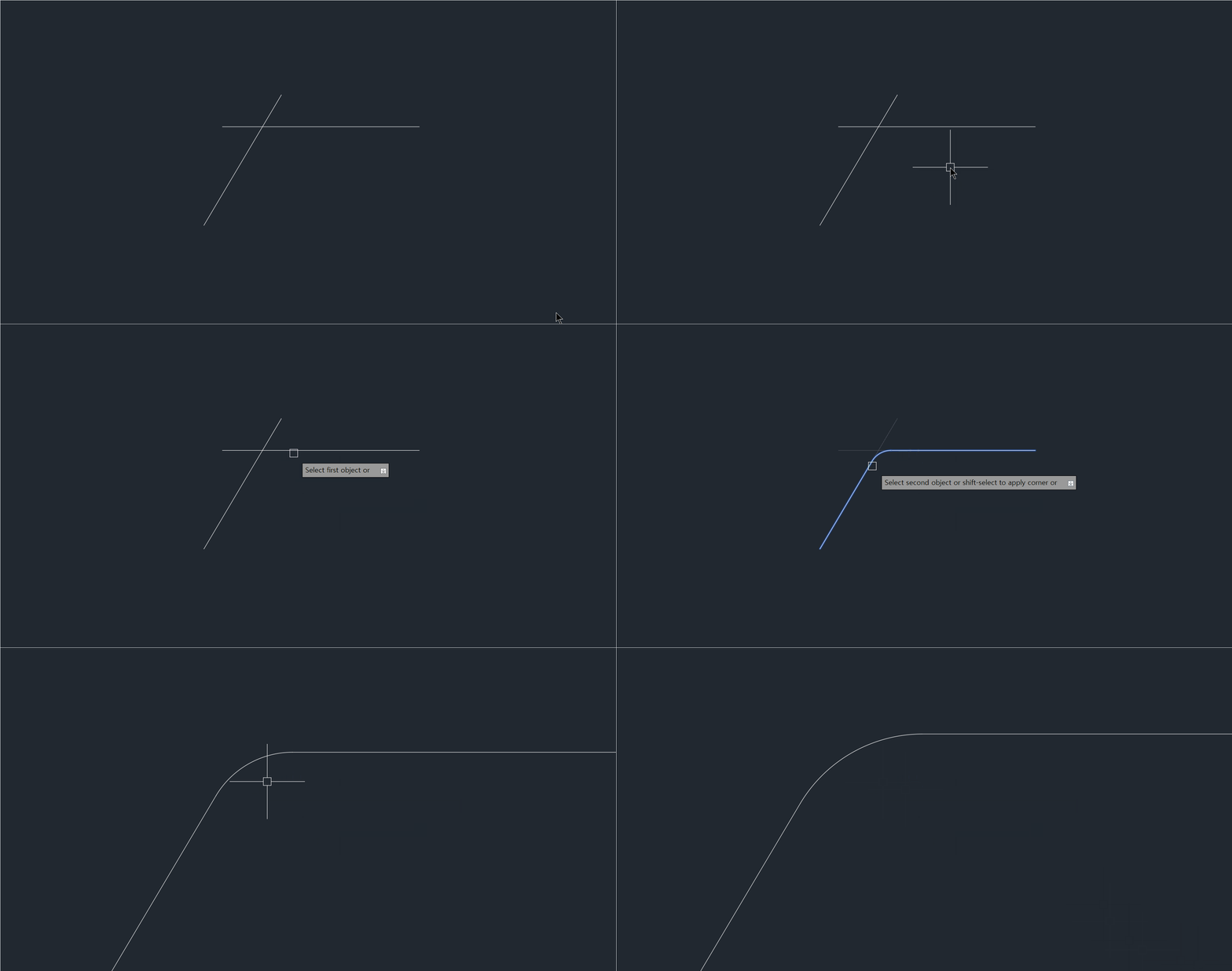
가장 기본적인 순서에 대해 알아봤고
몇 가지 추가 사항에 대해 알아볼까요?
1. 반지름(Radius)이 0일 경우에는 각진형태로 깎이기 시작합니다
명령어 → Shift → 객체선택
만약 여러분이 반지름값을 0인상태로 객체를 선택할 경우에는 모서리가 둥글지 않고
각진 형태로 깎이게 될 거예요

반지름값 0을 이용하는 방식은 인테리어 건축과 같이 각진형태를 주로 하는
설계에서 많이 사용하는 기능으로
매번 0이라는 반지름 값을 주는 것이 아닌
Shift를 꾹 누른 상태로 객체선택을 하시면 어떤 반지름값이 들어가 있어도
반지름은 0이 됩니다.
2. 객체의 연장 및 자르기
모깍기(Fillet)에는 이전에 배운
자르기(Trim)과 연장(Extend) 기능이 혼합되어 있습니다
만약 넘치는 선을 모깍기 할 경우에는 자르기(Trim)이 될 것이고
부족한 선을 모깍기 할 경우에는 연장(Extend)이 될 거예요
저는 멀리 떨어진 객체에 대하여 모서리를 붙일 때 굉장히 많이 사용하고 있습니다
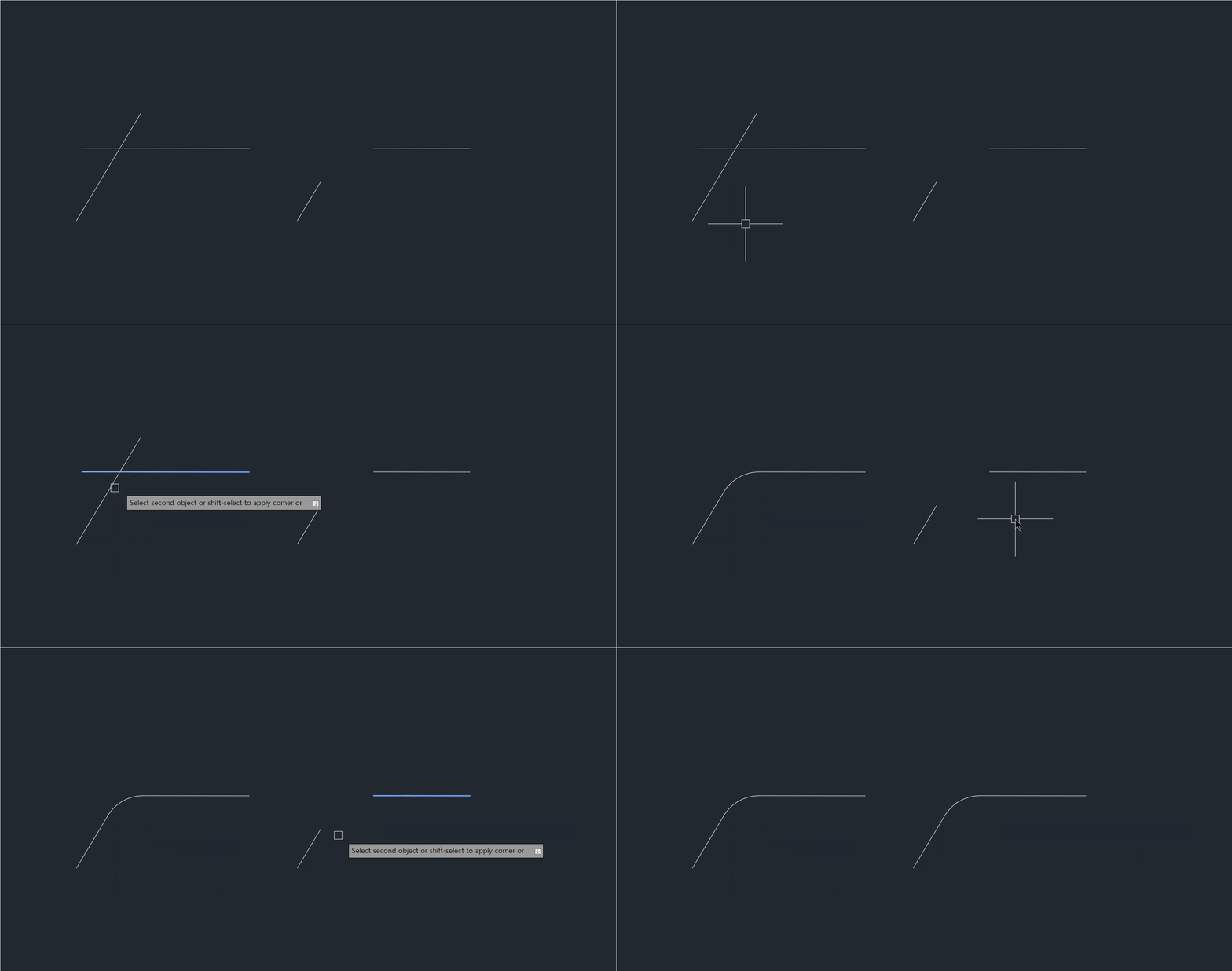
3. 선택은 원하는 방향으로
모깍기 기능은 객체를 막 선택한다고 만들어지는 것은 아닙니다
정확하게 내가 원하는 방향에 있는 선을 선택해야지만
정상적인 객체가 만들어질 거예요

4. Polyline의 모깍기
사각형과 같이 Polyline으로 이루어진 객체는
Fillet의 [Polyline]을 사용하시면 모든 모서리를 한 번에 깎을 수 있습니다
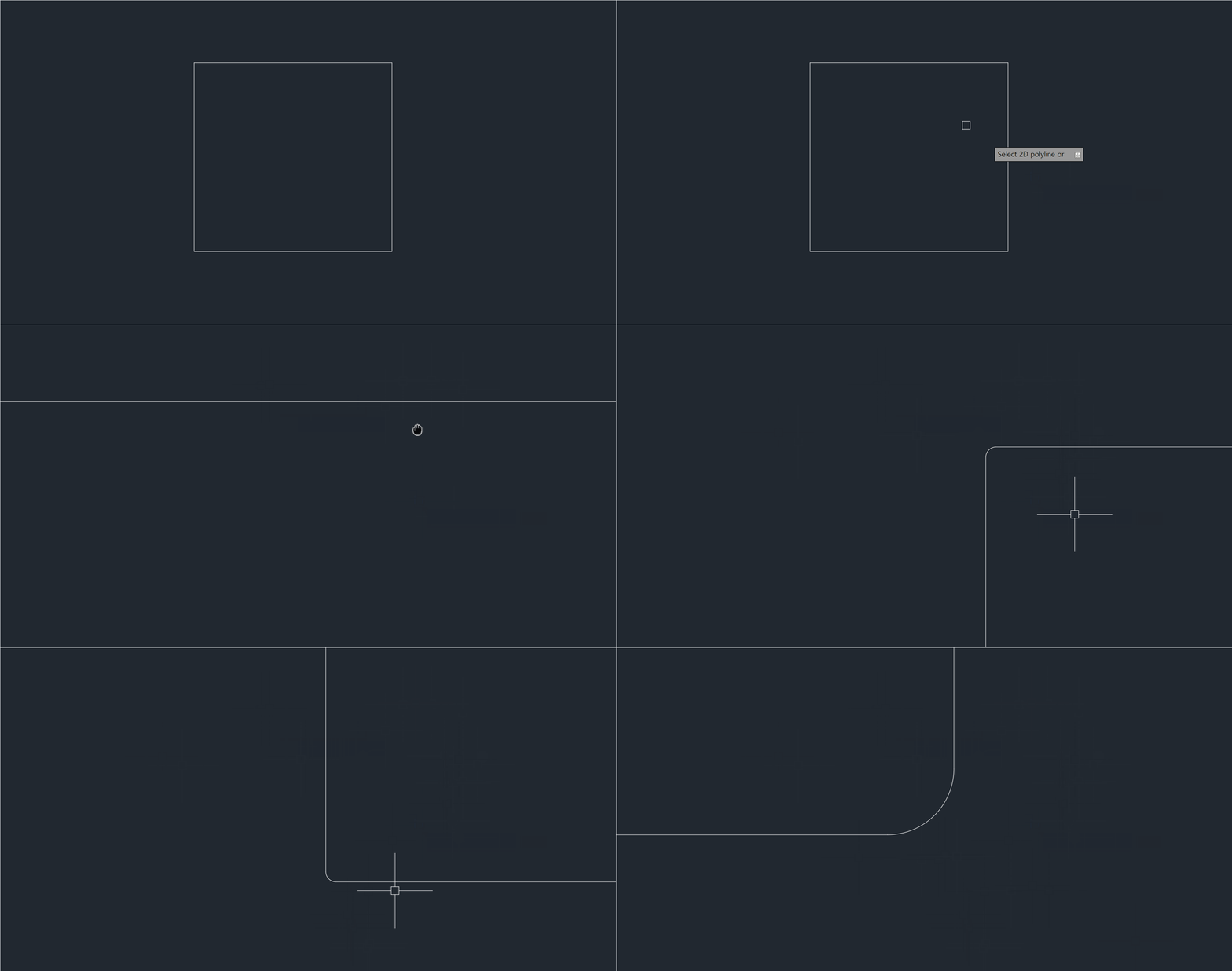
이렇게 모깍기 기능인 Fillet에 대해 알아봤습니다
Fillet은 단순한 기능인데 굉장히 많이 쓰이니 잘 알아두시는 것이 좋아요
#002. 모따기(Chamfer)
모따기(Chamfer)는 모깍기(Fillet)과 비슷하게 모서리를 정리하는 기능입니다
다만, 모깍기가 부드럽게 깎았다면
모따기는 모서리를 대각선의 형태로 따주는 기능입니다
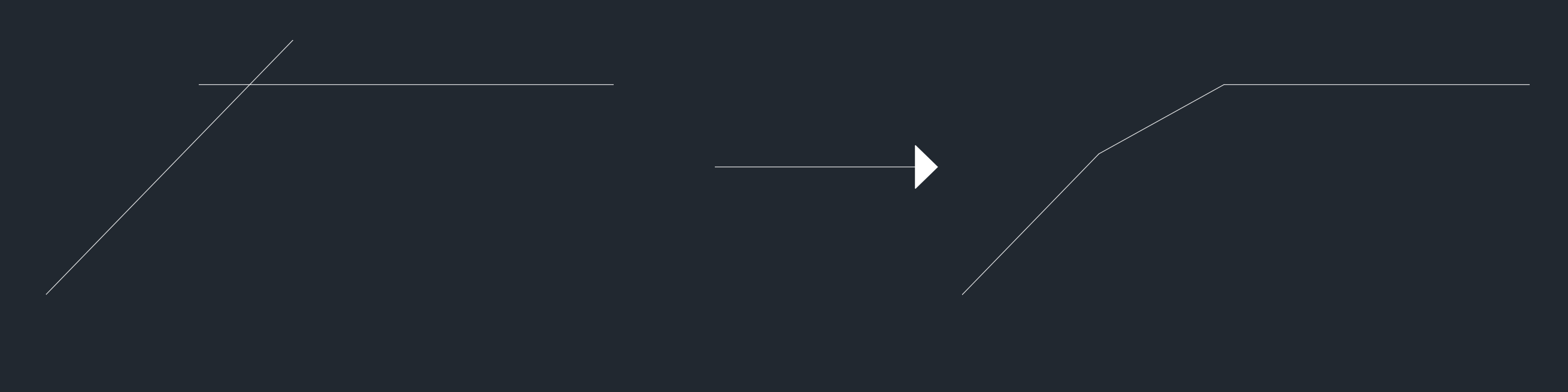
모따기(Chamfer)는
기계 및 부품설계에서 무언가 끼워지는 곳에 부드럽게 끼워지도록 설계를 하거나
가구 및 제품 디자인의 모서리 다이아몬드 컷팅이나
건축 인테리어의 졸리컷등의 설계를 할 때 사용하고 있습니다
모따기(Chamfer)의 명령어는 CHA입니다
모따기(Chamfer) : CHA
사용 순서는 모깍기와 별반 차이가 없으나
반지름(Radius) 입력 대신 거리(Distance)를 2번 입력해야 합니다
명령어 입력 → 거리 1,2 입력 → 객체선택 1,2
제가 객체선택도 1,2로 나눈 이유는
객체선택 순서에 따라 거리 1,2의 순서로 적용되기 때문입니다
명령어를 입력하면 아래 이미지와 같은 말이 뜨게 되고
Dist1 , Dist2가 거리입니다

이 거리는 어디를 기준으로 만들어지는 것이냐면
교차되는 곳을 기준으로 잡습니다
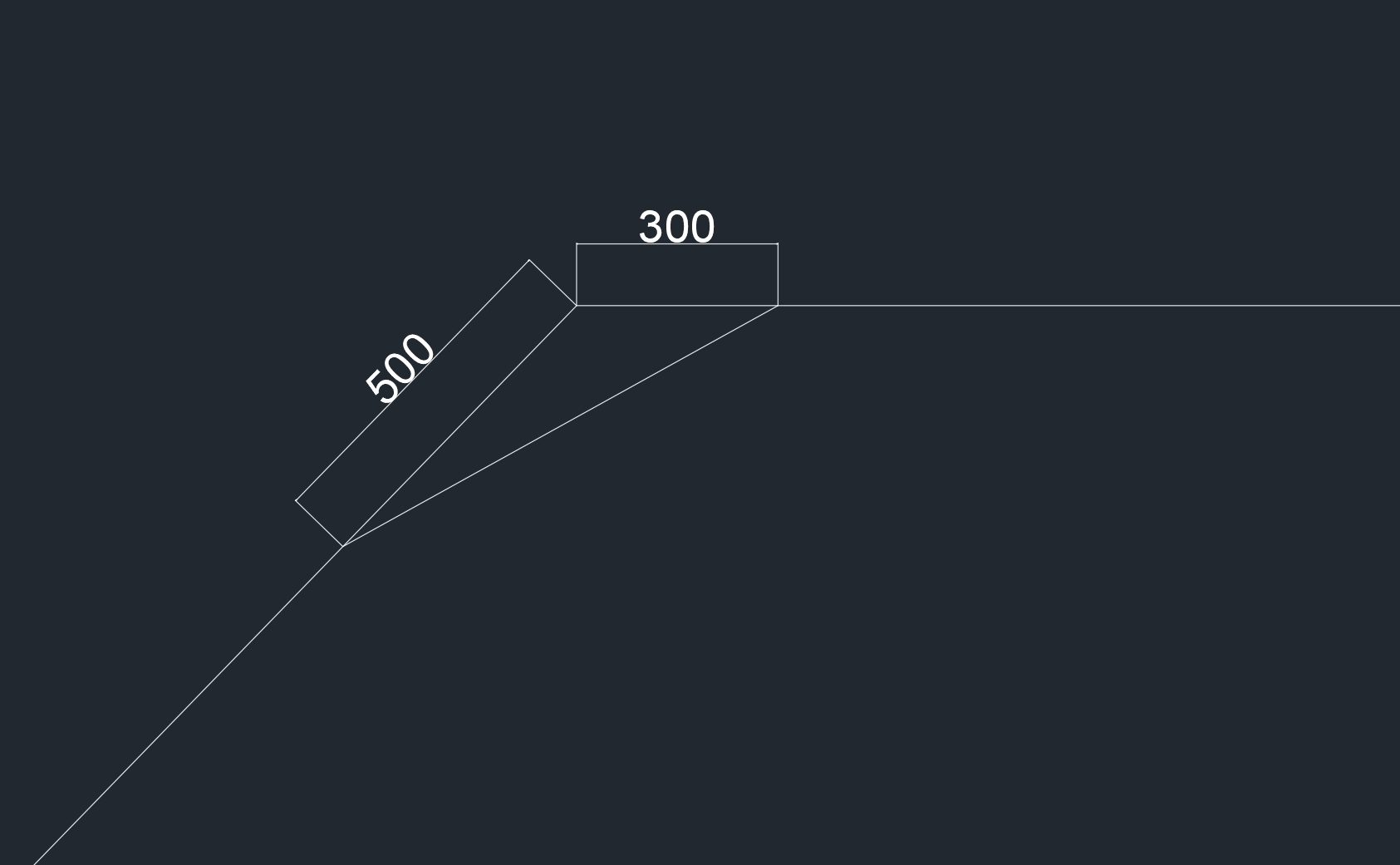
그리고 이 거리 1과 거리 2의 적용 순서는
객체를 선택하는 순서와 관련이 있는 것이죠
위 이미지를 예시로 들면
Dist1이 300 Dist2가 500인 것을 확인할 수 있습니다
또한 그 아래 대각선이 만들어진 것을 보면
평행선이 300만큼, 사선이 500만큼 떨어져 있는 것을 볼 수 있죠
저 객체는 평행선이 선택 1 / 사선이 선택 2의 순서로 선택된 것으로
만약 사선을 먼저 선택했다면
사선이 300 / 평행선이 500만큼 떨어졌을 거예요
이후 추가사항은 모깍기와 동일하고
모깍기의 경우 치수를 기입할 때 반지름값을 적어주면 됩니다
그러나 모따기의 경우는 다양한 방식이 존재합니다
1. C표기법(45도 전용) : C5
→ 모따기 거리가 5mm, 45도
2. 길이 X 각도 : 5 X 30˚
→ 모따기 거리가 5mm, 30도
3. 길이 X 길이 : 5 X 7
→ 모따기 거리가 5mm , 7mm
또한 반지름의 경우 이후에 배울 치수 기능을 활용하여 넣을 수 있으나
모따기의 경우에는 치수로는 넣을 수 없고
Leader라 불리는 지시선의 형태로 넣어주셔합니다
이렇게 오늘은 모서리를 다듬는 기능에 대해 알아봤습니다
두 기능은 비슷하면서 비슷하지 않은 기능으로
약간의 차이점만 알아두신다면 쉽게 접근할 수 있는 기능이에요
다음 시간에는 전혀 연관 없는 다각형(Polygon)과 배열복사(Array)에 대해 알아보도록 할게요
'Cad 기본' 카테고리의 다른 글
| [캐드 강의#14] AutoCAD 기초: 신축(Stretch), 축척(Scale), 증분(Lengthen) (0) | 2026.03.16 |
|---|---|
| [캐드 강의#13] AutoCAD 기초: 다각형(Polygon)와 배열복사(Array) (0) | 2026.03.13 |
| [캐드 강의#11] AutoCAD 기초: 호(Arc)와 타원(Ellipse) (0) | 2026.03.11 |
| [캐드 강의#10] AutoCAD 기초: 자르기(Trim)과 연장(Extend) (0) | 2026.03.10 |
| [캐드 강의#09] AutoCAD 기초: 원(Circle)과 등간격복사(Offset) (0) | 2026.03.09 |