하루 1강, 초보를 위한 가장 쉬운 캐드 강의 시리즈
오늘은 분량이 짧을 것 같아 연관 없는 2개를 묶었습니다
정다각형을 그리는 Polygon과 패턴복사를 하는 배열복사(Array)에 대해 알아볼게요
#001. 다각형(Polygon)
다각형(Polygon)은 최대 정1024각형을 그리는 기능입니다
1024 각형까지 그릴일은 없고
육각볼트, 정다각형의 구조물, 특정 타일 패턴 등.. 을 그릴 때 사용하고 있죠
다각형(Polygon)의 명령어는 POL입니다
다각형(Polygon) : POL
사용 순서는 명령어 입력 → Sides 수 입력 (몇 각형으로 그릴지) → 기능을 활용한 작도입니다
명령어를 입력하시면 아래와 같은 문구가 뜨게 되는데
여기서 말하는 SIdes 수는 몇 각형으로 그릴 지를 입력해 달라는 것입니다

본인이 그릴 다각형의 Sides 수를 입력하면 2가지의 기능을 활용하여 다각형을 작도하게 됩니다
1. 중심을 활용한 방법
2. 한 변의 길이를 활용한 방법
1. 중심을 활용한 방법
Sides 수를 통하여 몇 각형을 그릴지 입력하셨으면
아래 사진과 같은 문구가 뜨게 됩니다

중심을 활용한 방법은 다각형을 그리는 기본 방법으로
다각형의 중심은 원하는 곳에 찍어주시면 됩니다
다각형의 중심을 찍어주시면 다시 2개의 옵션이 뜨는 것을 확인할 수 있습니다
이 2개의 옵션이 도면 작성의 핵심입니다
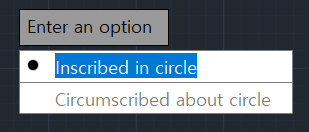
- Inscribed in Circle : 원에 내접하는 형태
- Circumscribed about Circle : 원에 외접하는 형태
좌측이 원에 내접하는 형태 / 우측이 원에 외접하는 형태입니다

원에 내접 : 원의 반지름 = 다각형 중심에서 꼭짓점까지의 거리
원에 외접 : 원의 반지름 = 다각형 중심에서 변의 중간점까지의 거리
두 개의 차이점이 있으니 꼭 알아두셔야 해요
2. 한 변의 길이를 활용한 방법
만약 다각형의 중심부터 떨어진 거리를 아는 것이 아닌
한 변의 길이를 알고 있을 경우에는 이 2번째 방법을 사용해야 합니다
마찬가지로 몇 각형으로 그릴 지 입력을 하시면
아래와 같은 문구가 뜨겠죠?
해당 문구에서 중심점을 찍는 것이 아닌 [Edge]라는 기능으로 전환해주셔야 합니다
그럼 기능이 전환되고 중심점을 활용하는 것이 아닌
한 변의 길이를 활용하여 그리게 됩니다

#002. 배열복사(Array)
배열복사(Array)는 이전에 복사를 배울 때 한번 봤던 기능입니다
그러나 별개의 배열복사(Array)라는 기능은 기존 복사 안에 들어있던 배열복사와는 다른 기능을 갖고 있으니 한번 알아보죠
배열복사(Array)의 명령어는 AR입니다
배열복사(Array) : AR
사용 순서는 객체선텍 → 명령어 입력 → 기능활용을 통한 배열복사입니다
객체를 선택한 후 명령어를 입력하면
아래 이미지와 같은 기능이 활성화됩니다

배열복사 방법은 3가지로
1. 사각복사(Rectangular)
2. 경로복사(PAth)
3. 원형복사(POlar)
로 이루어져 있고 상황에 맞는 배열복사를 사용해 주시면 됩니다
1. 사각복사(Rectangular)
사각복사는 열과 행을 이용하여 복사하는 기능으로
책상처럼 일정한 간격으로 배치하는 객체를 복사할 때 사용합니다

기본적으로 모든 배열복사는 상단 리본메뉴를 통해 수정하게 됩니다

1. Columns는 열을 뜻하는 용어로 세로줄의 개수입니다
2. Rows는 행을 뜻하는 용어로 가로줄의 개수입니다
3. Between은 복사되는 객체 간의 간격입니다
4. Total은 첫 객체부터 마지막 객체까지의 간격입니다
★ Between과 Total은 하나를 변경하면 다른 하나는 자동으로 변경됩니다
★ 간격이라는 것은 동일한 위치에서의 간격입니다

5. Levels는 Z 축으로 2D캐드에서는 사용하면 안 되는 설정입니다
배열복사를 진행한 후 객체를 수정하기 위해서는 복사된 객체를 다시 선택해 주시면 되고
하나의 객체라도 선택하면 모든 객체가 같이 잡히게 됩니다

객체가 한 번에 잡힌다는 것은 간격 및 객체 개수의 수정이 가능하다는 장점도 있으나
개별적으로 수정이 불가능하다는 단점도 존재해요
Ctrl을 누른 상태로 객체를 선택하시면 빨간 점과 함께 하나의 객체만 선택이 되는데
이때 객체의 모습을 바꾸지는 못하고
하나의 객체를 지우거나 움직이는 것만 가능합니다
그럼 안에 있는 하나의 객체만 수정하기 위해서는?
분해(Explode)를 통해 묶여 있는 객체를 분해시켜 줄 수밖에 없어요
다만 분해 시 다시 묶음객체로 만들 수는 없으니 참고해 주세요
2. 경로복사(PAth)
다음으로는 경로 복사입니다
경로복사는 선택한 선의 이동경로에 맞춰 복사하는 기능으로
길의 가로등을 일정하게 배치할 때 사용하고 있습니다
경로복사는 사용방식에 조금 차이점이 있는데
[PAth]라는 기능을 사용하시면 바로 복사되는 것이 아닌
경로를 선택해 달라는 문구가 뜨게 됩니다
이때 선을 선택하여 객체가 복사될 경로를 결정해 주는 것이죠

경로를 선택해 주면 바로 복사가 진행되고
경로복사 또한 상단 리본메뉴를 통해 수정하고 있습니다

1. Items : 경로 내 복사될 객체 수
를 제외하고는 나머지는 사각복사와 동일합니다
그러나 Items을 보시면 수치값을 입력할 수 없게 잠겨있는 것을 볼 수 있는데
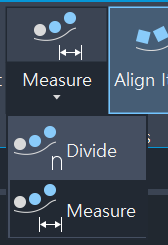
1. 우측 특성창(Properties)의 Measure을 클릭해 보기
해당 부분을 클릭하시면
등분(Divide)과 간격(Measure) 2가지 옵션이 활성화되는데
등분은 객체 수를 입력하여 복사 / 간격은 수치값을 입력하여 복사하는 기능입니다
2. Items 옆 아이콘 비활성화
Itmes 옆 아이콘이 활성화되어있으면, 모든 경로를 다 사용하겠다는 것인데
이 아이콘을 비활성화하면 그때부터는 간격과 객체 수를 자유롭게 입력할 수 있습니다
그러나 자동적으로 수치값 및 객체의 수가 변하지는 않아요
하나씩 변경해줘야 하는 것이죠
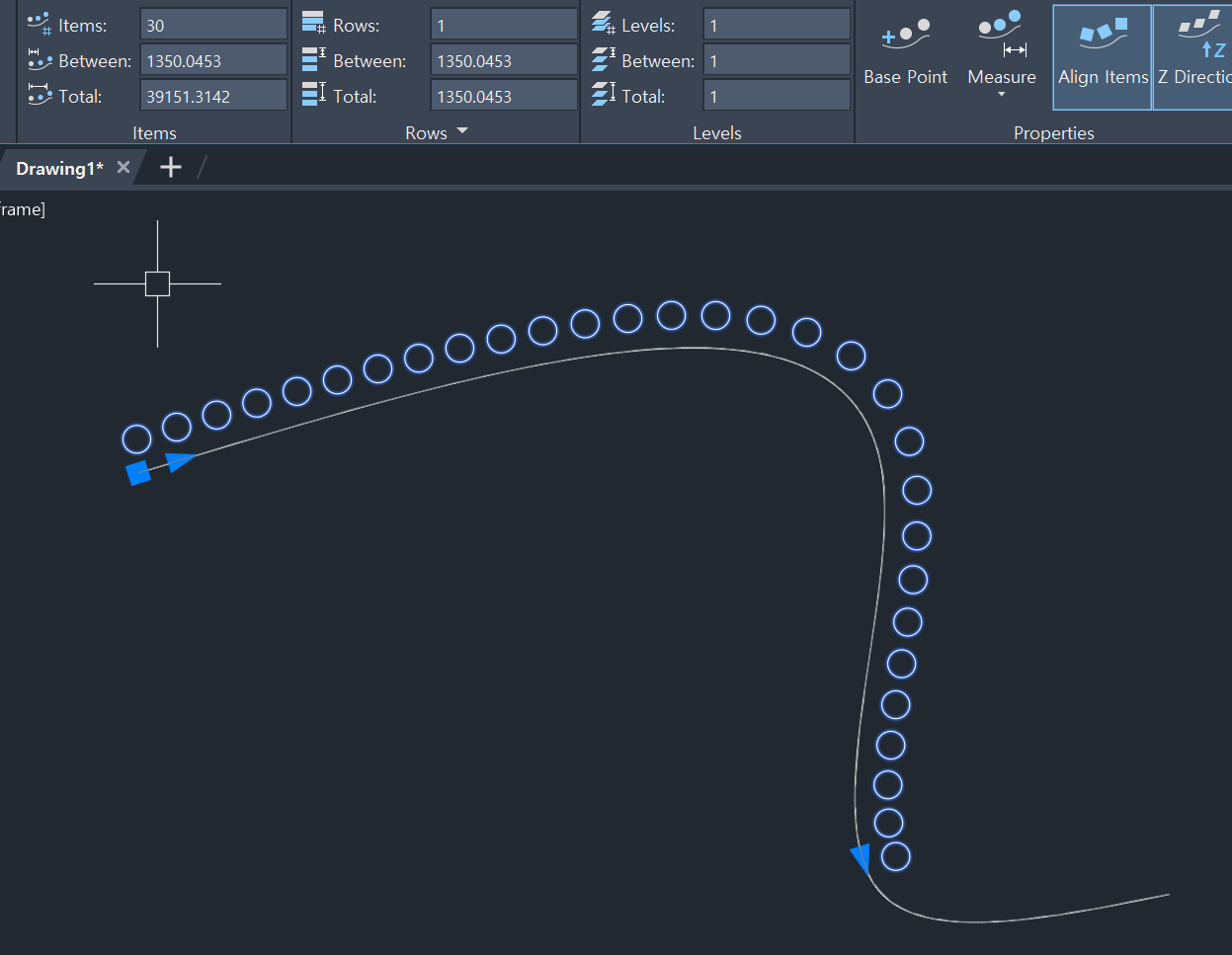
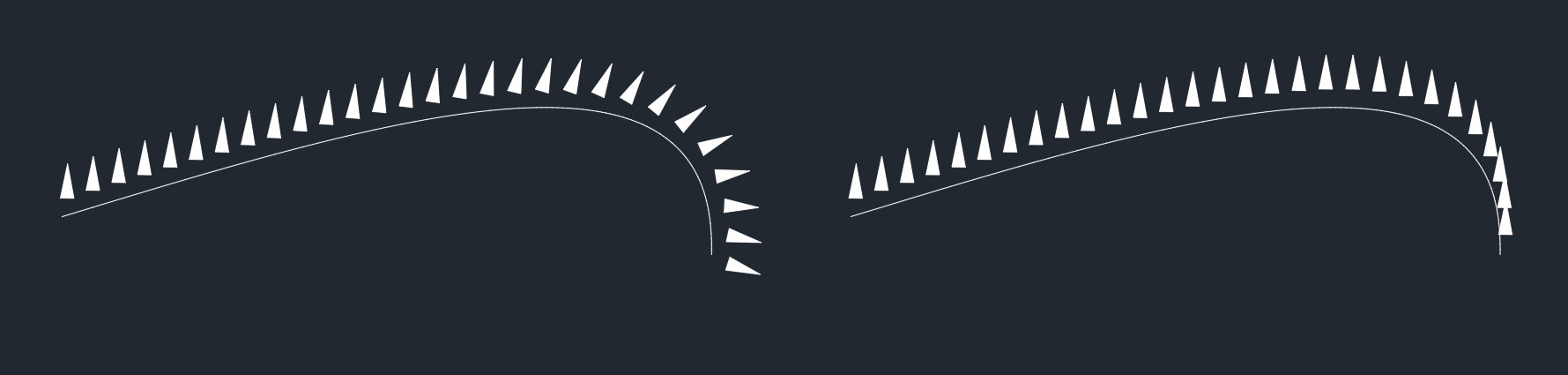
경로복사 진행 시 복사되는 객체는 경로의 진행방향에 맞춰 같이 돌아가게 됩니다
그때는 상단의 Align Itesm(객체 정렬)의 기능을 비활성화해주시면
원본객체 모습 그대로 복사가 될 거예요
좌 : 활성화 / 우 : 비활성화
3. 회전복사(POlar)
회전복사는 기존 회전(Rotate) 복사를 여러 번 하는 기능입니다
회전복사의 순서는
객체선택 → 명령어 입력 → [POlar] → 중심점 선택 → 복사
회전복 사인만큼 회전이라면 중심점이 필요하겠죠?
중심점을 선택하시면 복사가 진행되고 60도씩 6개 복사하는 것이 가장 기본값입니다

1. Items : 복사객체 개수2. Between : 객체사이의 각도3. Fill : 전체 몇 도 돌릴 것인지
★ 회전복사에서는 아이템수는 직접 변경하는 것이 아닌 이상 자동으로 변경되지는 않습니다
Between을 변경하면 Fill값이 변경되고, Fill값을 변경하면 Between이 변경됩니다
또한 Rotate Items를 비활성화하시면 객체가 회전하지 않고원본객체의 모습을 따라가게 됩니다
오늘은 다각형과 배열복사에 대해 배워봤습니다
배열복사는 추가적인 기능들이 더 있기는 하나사용하기에 까다로울 수 있으니
사용을 위한 필수적인 기능만 다뤘고 추가 기능은 이후에 한번 더 다뤄보도록 할게요
다음 시간에는 객체의 사이즈 변경과 관련이 있는신축(Stretch), 축척(Scale), 증감(Lenthen)에 대해 배워볼게요
'Cad 기본' 카테고리의 다른 글
| [캐드 강의#15] AutoCAD 기초: 도면층(Layer) (0) | 2026.03.17 |
|---|---|
| [캐드 강의#14] AutoCAD 기초: 신축(Stretch), 축척(Scale), 증분(Lengthen) (0) | 2026.03.16 |
| [캐드 강의#12] AutoCAD 기초: 모깍기(Fillet)와 모따기(Chamfer) (1) | 2026.03.12 |
| [캐드 강의#11] AutoCAD 기초: 호(Arc)와 타원(Ellipse) (0) | 2026.03.11 |
| [캐드 강의#10] AutoCAD 기초: 자르기(Trim)과 연장(Extend) (0) | 2026.03.10 |