하루 1강, 초보를 위한 가장 쉬운 캐드 강의 시리즈
오늘부터 도면 정보를 위한 기능을 알아보도록 하겠습니다
그중 첫번 째는 선에 설정을 부여하는 도면층(Layer)라 불리는 기능이에요
#001. 도면층(Layer)
도면층(Layer)은 도면에 질서를 부여하는 가장 기본적인 방법입니다
만약 모든 색상이 똑같은 도면을 그렸다면
어떤 것을 그렸는지 알아보기 힘들겠죠?

또 인쇄를 했는데 선에 두께가 모두 동일하다면
어떤 것이 중요하고 덜 중요한지 알 수 없겠죠?

저희는 도면층(Layer)를 통해 단순한 색상놀이를 하는 것이 아닌
선에 역할을 부여하고 가중치를 나눠
좀더 질서잡힌 도면을 만들고 있습니다
도면층(Layer)를 활용하여 객체를 구분하기 위해서는
카테고리를 나눠줘야합니다
카테고리를 나눠주기 위해서는 LA라는 명령어를 통해
도면 관리창으로 들어가주셔야합니다
도면층(Layer) : LA

LA를 통해 도면층 명령어를 사용하시면
위와같은 이미지가 뜨게됩니다.
도면층은 심화적인 기능이 많다보니
이번 포스팅에서는 많이쓰이고 중요한 기능만 사용해보도록 할게요
도면층을 만드는 방법은 3가지로
1. 아이콘 클릭
2. Alt + N
3. 엔터
가 있습니다
아이콘 클릭은 아래 이미지의 해모양을 선택해주시면 되는 것이고
나머지는 특정 도면층이 선택된 상태로
Alt + N을 누른다거나 엔터를 눌러주시면 도면층이 생성 됩니다

제가 도면층을 생성한다고 말씀드렸는데
사실 도면층은 생성되는 것이 아니라
설정을 복제하는 것 입니다
도면층을 생성할 때는 선택되어있는 도면층의
설정값을 그대로 가져오는 것이기에
만드실 때는 내가 만드려는 설정값을 고려하여 도면층을 선택해주세요
도면층을 제거하는 방법도 3가지입니다
1. 아이콘 클릭
2. Alt + D
3. Delete
아이콘 클릭은 상단 이미지의 X표 아이콘
Alt + D와 Delete는 제거하고싶은 도면층 선택 후 해당 단축키를 눌러주시면 됩니다
도면층을 생성하시면
하단에 새로운 도면층이 생성될 거에요

이제 저희는 도면층을 수정하여 사용하면 됩니다
그러나 0번과 Defpoint라는 도면층은 수정하지 말아주세요
0번과 Defpoint는 모두 기본 도면층으로
이 2 도면층을 수정할 경우 기준을 수정하는 것과 동일하기에
따로 수정하지 않도록 할게요
도면층 속성을 살펴보겠습니다
1. Status : 현재 활성화 상태
Status는 도면층의 상태를 알아볼 수 있는 공간으로
V로 표시된 것이 현재 사용중인 도면층 입니다
2. Name : 도면층의 이름
Name은 도면층의 이름으로 도면은 다같이 공유할 수 있기에
모두 알아볼 수 있는 이름으로 지어주시는 것이 좋습니다
Ex) A_Wall(건축벽) / S_COL(구조기둥) 등...
3. Color : 선의 색상
Color는 해당 레이어를 사용한 객체의 색상을 수정하는 공간으로
저희는 주로 Index Color의 하단 1 ~ 9번 / 250 ~ 255번을 사용합니다
많은 색상이 존재하지만 이후 CTB설정을 위해서라도
쉬운 색상을 골라주세요

4. Line Type : 선의 모양
Line Type은 선의 모양으로 선의 두께 및 색상 만으로는 역할을 구분 짓기 어렵습니다
저희는 선의 모양을 변경하여 어떤 역할을 하는 선인지 확실히 잡아주도록 할게요
선 변경을 원하는 도면층의 Linetype을 선택하면
아래 이미지와 같은 창이 뜨게됩니다
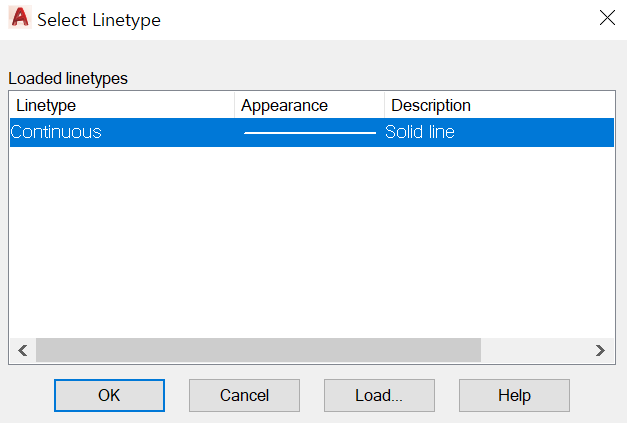
LineType
해당 창을 보시면 선의 종류가 아무것도 없는 것을 확인할 수 있죠
선의 종류를 사용하기 위해서는 필요한 설정을 불러와야하고
하단 Load를 선택하시면 필요 설정을 불러올 수 있습니다
Load를 선택하시면 하단 이미지와 같은 창이 뜨게되고
여기서 선의 종류를 불러와 사용하시면 됩니다

자주 사용되는 LineType
Continuous : 기본선
- 벽체 및 가구 등 모든 상황에 사용
Center : 중심선
- 객체의 기준을 잡을 때 사용
Hidden : 숨은선
- 눈에 보이지 않는 객체를 그릴 때 사용
Phantom : 가상선
- 실제로 존재하지 않는 객체를 그릴 때 사용
이 사용되고 있습니다
5. LineWeight : 선 두께
LineWeight는 선의 가중치로 인쇄 시 선에 두께값을 주어 더 중요한 객체를 나타낼 수 있습니다
선 두께는 정해진 것은 없습니다
도면 내 중요한 정보는 두껍게 중요하지 않은 정보는 얇게 만들면 되는 거예요
7. On / Freeze / Lock
3개는 모두 레이어를 안보이게 만들거나 고정을 하는 기능으로
도면을 만들 때 조금이라도 편하게 만들기위해 사용하는 기능입니다
On / Off : 단순히 객체를 눈에 안보이게 만들어줌
Freeze : 객체를 메모리 할당에서 제외함, 안보이게 만들어줌 (무거울 때 사용)
Lock : 객체가 눈에 보이나 선택이 되지 않아 수정이 불가능한 상태
레이어의 기본적인 것은 모두 배웠으나
몇가지 더 설명을 드릴게요
#002. LTS (Line Type Scale)
LTS는 선모양의 사이즈로
선 모양의 사이즈는 이 LTS를 이용하여 조절하고 있습니다
저희가 해당 값을 조절하지 않고 중심선을 그리게 될 경우
분명 떨어져 있는 선인데 그냥 일자로 보여 꼭 해줘야할 설정 중 하나입니다
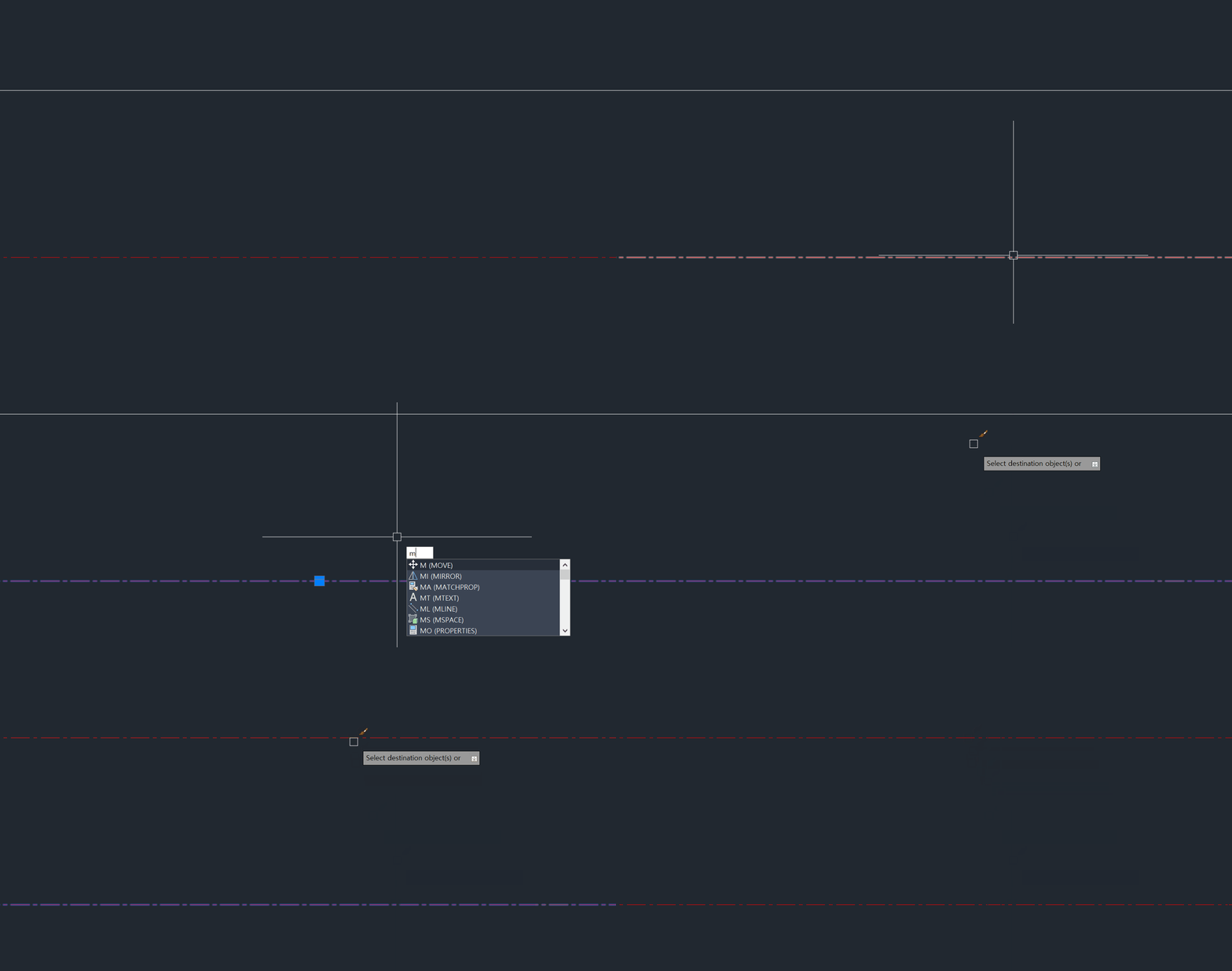
아래 이미지를 보시면 똑같은 Center Type인데도
간격에 차이가 있는 것을 볼 수 있습니다
LTS의 영향이라고 보시면 되고
LTS의 명령어는 LTS에요
LTS : LTS

LTS는 전체 설정으로 한번 설정하면 해당 파일에 존재하는 모든 선에 영향을 미칩니다
앞으로는 LTS를 통한 전체설정 이후에 Ctrl + 1(특성창)을 통한 세부설정을 해주시면 됩니다
전체설정 → 세부설정(Ctrl + 1)
#003. 특성일치 (Match Properties)
특성일치(Match Properties)는 선택한 객체가 가진 특성을 다른 객체에 적용시키는 기능으로
객체의 레이어 및 설정값을 빠르게 복제할 때 사용합니다
특성일치(Match Properties)의 명령어는 MA입니다
특성일치(Match Properties) : MA
순서는 특성을 가져올 객체선택 → 명령어 입력 → 특성을 입힐 객체 선택 이에요
오늘은 도면층의 기본 기능에 대해 배워봤습니다
도면층에는 다양한 기능이 있는데
심화적인 부분은 이후 도면을 작성하면서 알려드리도록 할게요
다음시간에는 치수(Dimension) 넣는 방법에 대해 알아보도록 하죠
'Cad 기본' 카테고리의 다른 글
| [캐드 강의#17] AutoCAD 기초: 문자(Text) (0) | 2026.03.20 |
|---|---|
| [캐드 강의#16] AutoCAD 기초: 치수(Dimension) (0) | 2026.03.18 |
| [캐드 강의#14] AutoCAD 기초: 신축(Stretch), 축척(Scale), 증분(Lengthen) (0) | 2026.03.16 |
| [캐드 강의#13] AutoCAD 기초: 다각형(Polygon)와 배열복사(Array) (0) | 2026.03.13 |
| [캐드 강의#12] AutoCAD 기초: 모깍기(Fillet)와 모따기(Chamfer) (1) | 2026.03.12 |