하루 1강, 초보를 위한 가장 쉬운 캐드 강의 시리즈
오늘은 객체 수정의 기초 이동과 복사에 대해 배워 보도록 할게요
#001. 이동(Move)
이동은 많이 사용되는 기능으로 잘못된 습관으로 작업하시면 어려움을 느끼실 기능 중 하나입니다
이동(Move)의 명령어는 M입니다
이동(Move) : M
저는 이동을 3가지 경우의 수로 나눠서 작업을 하는데
1. 스냅을 활용한 이동
2. 좌표값을 활용한 이동
3. 수치값을 활용한 이동
으로 나눠 작업하고 있습니다
사실 좌표값 및 수치값 이동은 동일한 개념이지만 나눠서 적어보도록 할게요
또한 해당 방법들은 일반 선을 작도하는 것과 동일하죠?
저희는 하나를 배우면 거기서 멈춰있는 것이 아닌 계속해서 응용해 나가야 해요
그렇기에 기본기가 탄탄하지 않으면 나중에 막히는 부분이 생길 거예요!
먼저 이동(Move) 기능을 사용하는 순서는
객체선택 → 명령어 입력 → 기준점 잡기 → 객체 이동으로
이때 기준점 잡기는 '어떤 곳'을
객체 이동은 '어디에'
입니다
객체 선택 후 이동 명령어를 입력하시면 아래 이미지와 같은 문자가 작성됩니다
Base Point : 기준점입니다

이때 이동의 기준점은 객체를 선택하셔도 되고, 전혀 무관한 다른 곳을 찍어도 상관없습니다
객체를 선택한 후 명령어를 입력하고 기준점을 찍으면
그때부터 본인 마우스가 노란색 선으로 변하게 되고
선택한 객체들이 마우스를 따라오게 됩니다
이 과정이 이동할 준비가 되었다는 신호예요
"마우스에 노란 선, 객체가 마우스를 따라오는 상태"
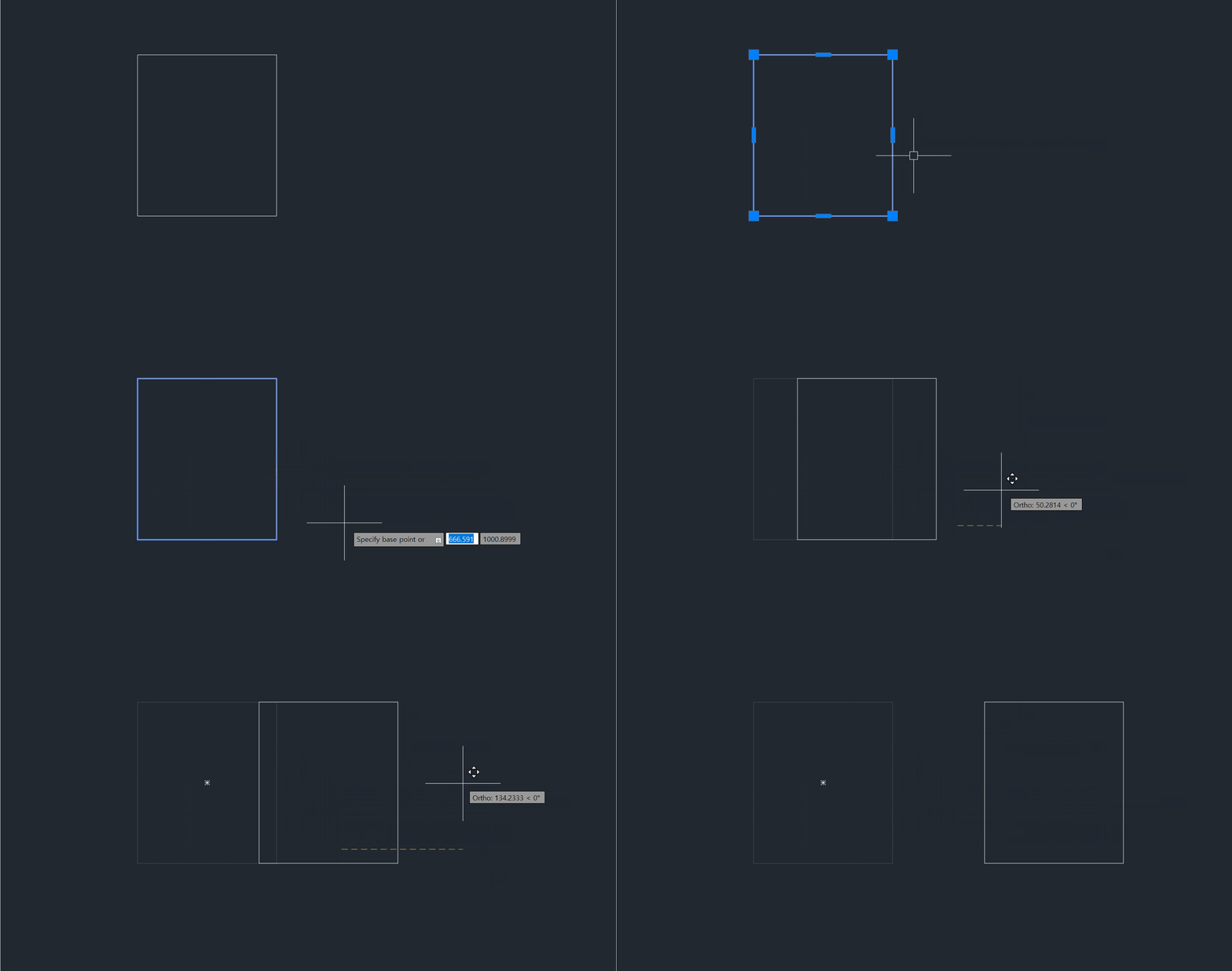
이 상태로 내가 원하는 곳에 클릭을 하시거나 좌표값 및 수치값 등을 활용하여 이동하는 것이죠
어떻게 보면 노란색의 가상선을 그려준다?라고 생각할 수도 있겠네요
그럼 지금부터는 습관을 들이도록 하겠습니다
1번 방법
그리고
2,3번 방법으로 나눠볼 예정이에요
1. 스냅을 활용한 이동
스냅은 정확한 작도의 기본이 되는 기능이죠?
이동에서도 마찬가지 입니다
정확한 이동을 하기 위해서는 스냅을 적절히 활용해주셔야 하는데
이동하기 전 머릿속으로 "어디에 어떤 게 붙어야 하지?"
라고 생각을 해주시는 것입니다
캐드는 외우는 것이 아니라 익숙해지는 것이라고는 하나
처음에는 천천히 생각을 하시면서 하시는 것이
오류를 줄일 수 있는 방법입니다

위 이미지의 왼쪽 사각형이 오른쪽 사각형처럼 되기 위해서는
빨간 사각형의 우측상단이 노란 사각형의 좌측 하단에 붙어야겠죠?
Snap으로 접근해 보자면
빨간 사각형의 우측상단 Endpoint(끝점)가 노란 사각형의 좌측하단 Endpoint(끝점)에 붙어야 하는 상황입니다
순서는
빨간 사각형 선택 → 이동 명령어입력(M) → 빨간 사각형의 우측상단 선택(기준점) → 노란 사각형의 좌측하단 선택(이동)
이 되는 것이죠

여기까지는 별로 어렵지 않죠?
그러나 스냅이라는 것은 편하기만한 것은 아닌데
스냅은 객체위에 마우스가 올라가면 가까운 곳이 무조건 활성화되게 되어있습니다

위 이미지처럼 마우스는 분명 중간점과는 멀리 떨어진 선 위에 있는데
Snap이 활성화 된 것을 확인할 수 있죠
이 처럼 여러분이 스냅을 사용하면 안되는 상황에서도 스냅이 활성화되어
원하는 수정을 못하는 경우가 생기는데
이때는 마우스를 아예 바깥쪽으로 빼시면 됩니다
2. 좌표값 및 수치값을 활용한 이동
아까 이동의 기준점을 잡을 때 객체를 선택하셔도 되고
무관한 다른 곳을 선택해도 된다고 했죠?
아래 이미지처럼 사각형이라는 객체를 위로 100만큼 움직인다고 했을 때
객체를 잡고 위로 올리나 바깥쪽에서 위로 올리나
위로 100만큼 올라간다는 것에는 변화가 없습니다
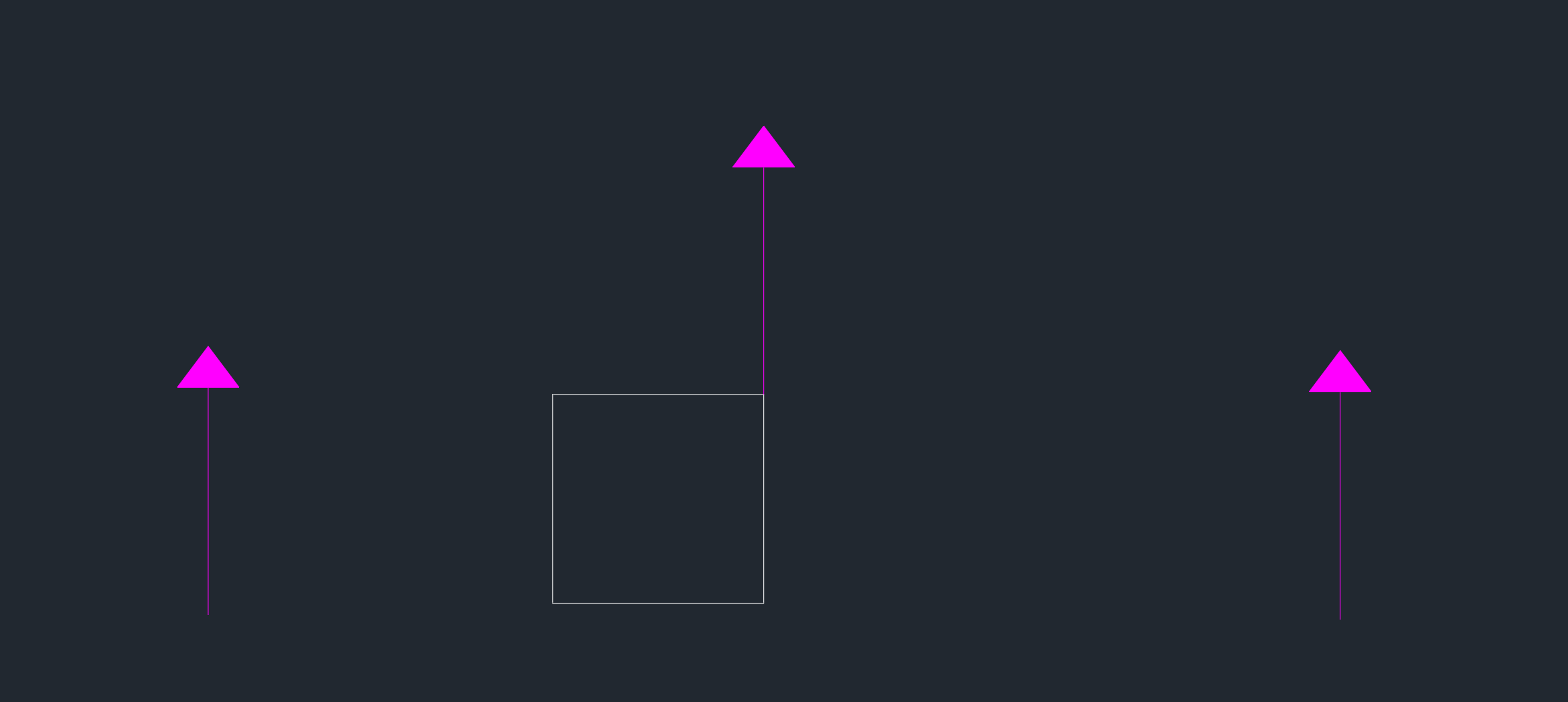
그렇기에 좌표값 및 수치값을 활용한 방법은 전혀 무관한 곳
Snap이 잡히지 않는 곳을 잡는 방법으로 진행해주시면 됩니다
이렇게 습관을 들이셔야지만 Snap으로 인해 잘못 이동되는 것을 방지할 수 있습니다
물론 스냅이 필요하지 않은 경우에는 F3을 눌러 일시적으로 해제하는 방법도 있으나
껐다 켰다하는 번거로움이 있기에
웬만해서는 위와 같은 방법을 사용해주세요
- 좌표값 : 기준점 이후 X,Y축으로 얼만큼 이동할 것인지 입력
- 수치값 : 기준점 이후 마우스를 활용해 방향설정 및 원하는 간격입력
#002. 복사(Copy)
복사같은 경우에는 이동과 별반 다르지 않습니다
이동했을 때 선택한 객체가 딸려오면 이동
선택한 객체는 제자리에 있고 다른 객체하나가 더 만들어져 딸려오면 복사입니다
그렇기에 사용하는 방식은 명령어를 제외하고는 이동과 동일합니다
복사(Copy)의 명령어는 Co, Cp로 편하신 명령어로 사용해주시면 됩니다
복사(Copy) : Co, Cp
복사(Copy) 기능을 사용하는 순서는
객체선택 → 명령어 입력 → 기준점 잡기 → 객체 복사입니다
또한 사용하는 습관도 이동이랑 똑같이 나눠 작업해주세요
1. 스냅을 활용한 이동
2. 좌표값을 활용한 이동
3. 수치값을 활용한 이동
이후 글은 별도로 적지 않고
복사에만 존재하는 기능에 대해 알아보도록 하겠습니다
복사에는 배열복사라는 추가 기능이 존재합니다
배열복사는 일정한 간격을 가진 객체들을 복사할 때 굉장히 유용한 방법으로
별도의 명령어도 존재하나 간단한 배열복사는 해당 기능 내에서도 진행할 수 있습니다

복사할 객체를 선택하신 후 명령어를 입력하신 다음에 기준점을 잡으시면
여러분의 명령어 입력창에 [Array]가 나타나는 것을 확인할 수 있습니다
[Array]를 사용하기 위해 해당 아이콘을 클릭하시거나 파란색으로 되어있는 A를 입력하신 후 스페이스바를 누르시면
몇 개 복사할 지 개수를 적어달라고 하죠
이때 개수는 여러분이 선택하신 객체를 포함한 개수를 적어주시면 됩니다

개수를 입력하게되면 복사단계가 진행되며
여러분이 입력하신 간격, 좌표값 또는 마우스클릭에 의하여
동일한 간격으로 복사가 진행됩니다
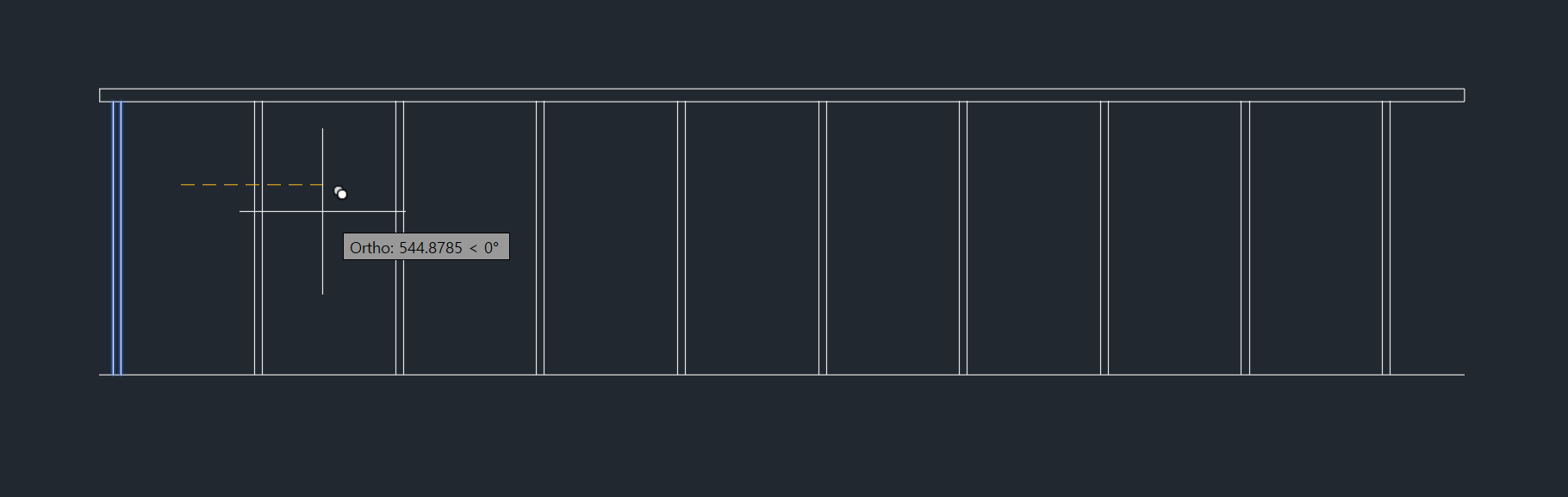
만약 복사단계에서 [Fit]이라는 추가 기능을 활성화 시
전체 간격내에서 입력한 개수만큼으로 나눠지게 됩니다

일반 Array는 곱하기
[Fit]은 나누기 입니다
이렇게 오늘은 이동과 복사라는 기능에 대해 배워봤습니다
Snap이라는 기능은 정확한 작도를 위해서는 꼭 필요한 기능이지만
불편한 점이 많습니다
처음 접하시는 분들은 위와같은 습관을 통하여 한번 진행해보시고
다른 방법을 알고 있으신 분들은 댓글로 알려주세요~!
디음시간에는 회전(Rotate)와 대칭(Mirror)라는 것을 배워보도록 할게요
'Cad 기본' 카테고리의 다른 글
| [캐드 강의#09] AutoCAD 기초: 원(Circle)과 등간격복사(Offset) (0) | 2026.03.09 |
|---|---|
| [캐드 강의#08] AutoCAD 기초: 회전(Rotate)와 대칭(Mirror) (0) | 2026.03.06 |
| [캐드 강의#06] AutoCAD 기초: 사각형(Rectangle)과 선의 특성 (0) | 2026.03.04 |
| [캐드 강의#05] AutoCAD 기초: 화면제어 및 보조도구 (3) | 2026.03.03 |
| [캐드 강의#04] AutoCAD 기초: 선택(Selection)과 지우기(Erase) (3) | 2026.03.02 |