하루 1강, 초보를 위한 가장 쉬운 캐드 강의 시리즈
오늘은 화면을 제어하는 방법과 프로그램을 사용하는데 도움이 되는 보조도구에 대해 알아볼게요.
#001. 화면제어
화면제어는 프로그램을 사용하는데 가장 기초적인 기능입니다
본인이 상세하게 보고 싶은 부분을 확대하거나 원하는 부분으로 화면을 움직여야지 작업을 원활히 진행할 수 있겠죠?
화면제어는 2가지 형태로 나누고 있습니다
1. 명령어를 사용하는 방식
2. 마우스를 활용하는 방식
저희는 2가지 방법중에 조금 더 편리하고 빠른 마우스를 활용한 방식에 대해 알아보겠습니다
물론, 나중에는 명령어를 사용하는 방식도 알려드릴게요
1. 화면 확대 및 축소
화면 확대 및 축소는 마우스 휠을 굴리시면 됩니다
마우스 휠은 마우스 중간에 있는 바퀴로
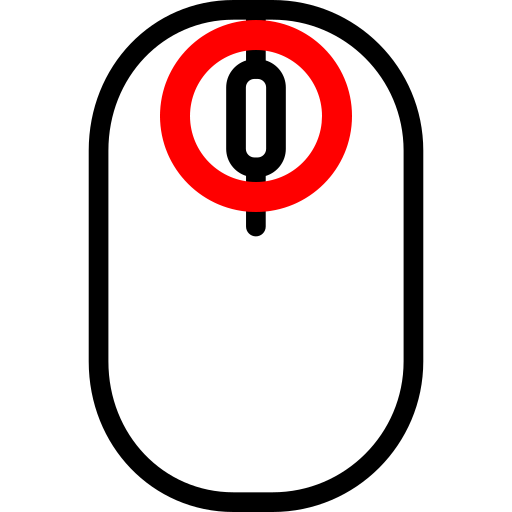
위로 굴리시면 확대
아래로 굴리시면 축소가 됩니다
2. 화면 이동
다음으로는 화면의 이동입니다.
화면 이동은 아까 사용하셨던 마우스 휠을 꾹 누른 상태로 유지하신 다음에 마우스를 움직이시면 됩니다
마우스 휠을 꾹 누르시면 마우스의 모양이 손모양으로 변하게 되고
그 상태로 마우스를 움직이시면 화면이 이동되는 것이죠

★화면 이동을 하실 때는 주의하실 사항이 있습니다.
바로 Shift를 누른 상태로 화면이동인데요
Shift + 마우스 휠 클릭 + 드래그 3개가 합쳐지면 화면이 돌아가버립니다
Cad는 3D 프로그램이라고 했었죠?
저희가 지금 보고 있는 화면은 위에서 내려다본 평면형태의 화면 구성인데
여러분이 Shift와 화면이동을 같이 해버리면 화면이 3D로 전환이 되니 조심해 주세요!
만약 3D로 넘어간 줄 모르고 작업을 할 경우에는 Z값(높이) 값이 추가가 되어 내가 모르는 오류가 발생할 수 있습니다
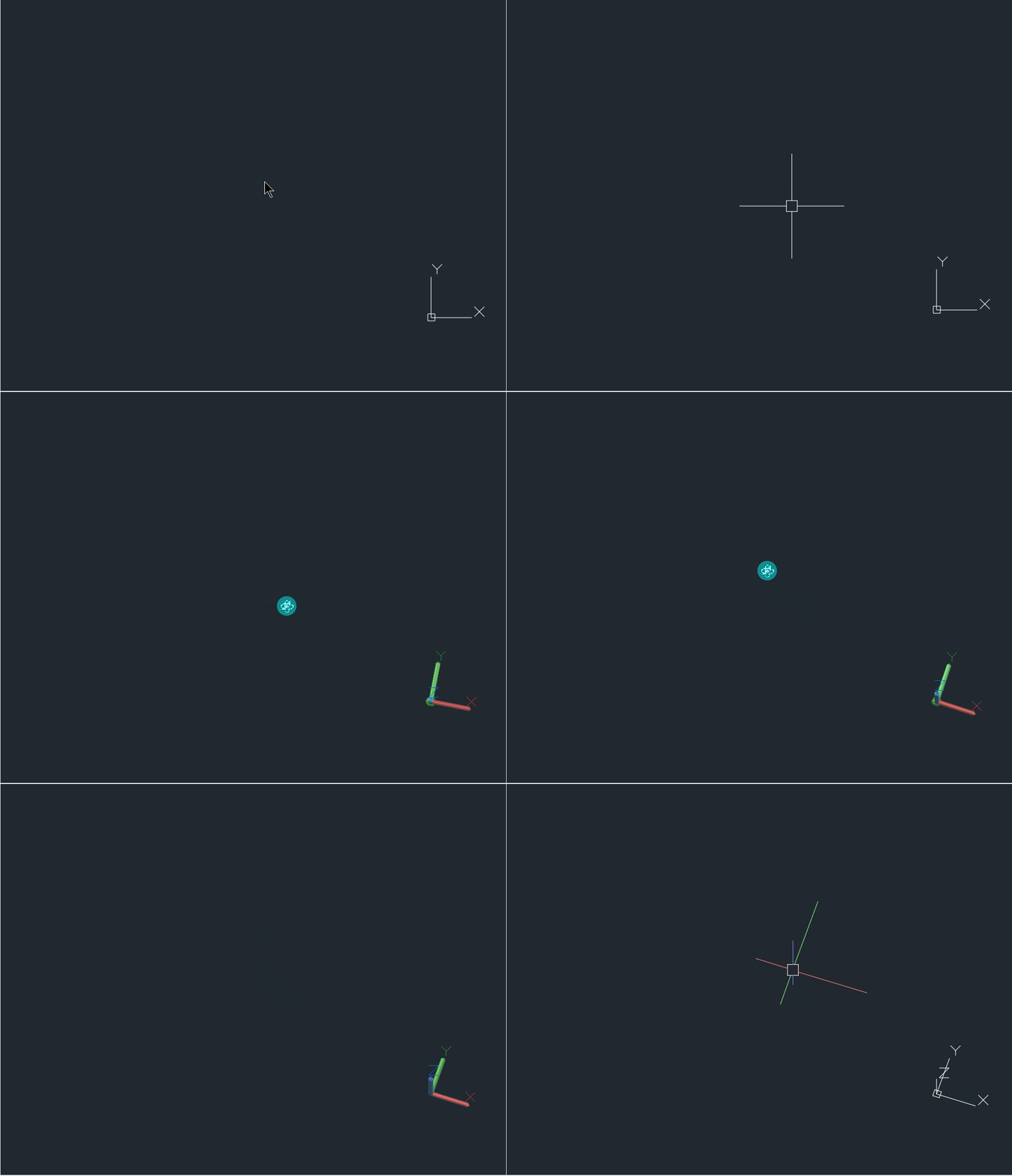
저희는 항상 화면의 변화를 신경 써줘야 하는데
만약 화면이 돌아갈 경우 마우스에 색상이 들어가 버립니다.
만약 돌아갔을 경우 원상복구시키는 방법은
1. Ctrl + Z를 눌러 화면 회전을 취소시킨다.
2. 우측상단 Viewcube 및 좌측상단 View Control Box를 통해 수정
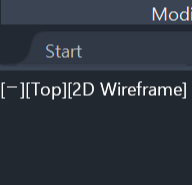
만약 화면이 돌아갈 경우 View Control Box의 Top라는 부분이 CustomView라는 글씨로 변경될 거예요
그럼 해당 부분을 클릭하여 Top로 변경해 주시면 됩니다
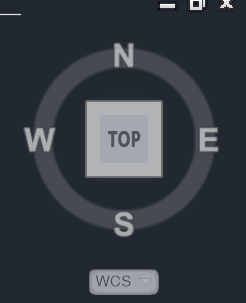
또는 우측 상단의 View Cube가 위와 같은 모양이 아닌 돌아간 모양으로 되어있을 겁니다.
기본적인 화면 제어방식에 대해 알아봤는데, 한 가지 더 꼭 아셨으면 하는 기능이 있습니다.
바로 객체 전체 확대인데
저희가 작업을 하다 보면 내가 그린 객체를 잃어버리는 경우가 종종 생깁니다
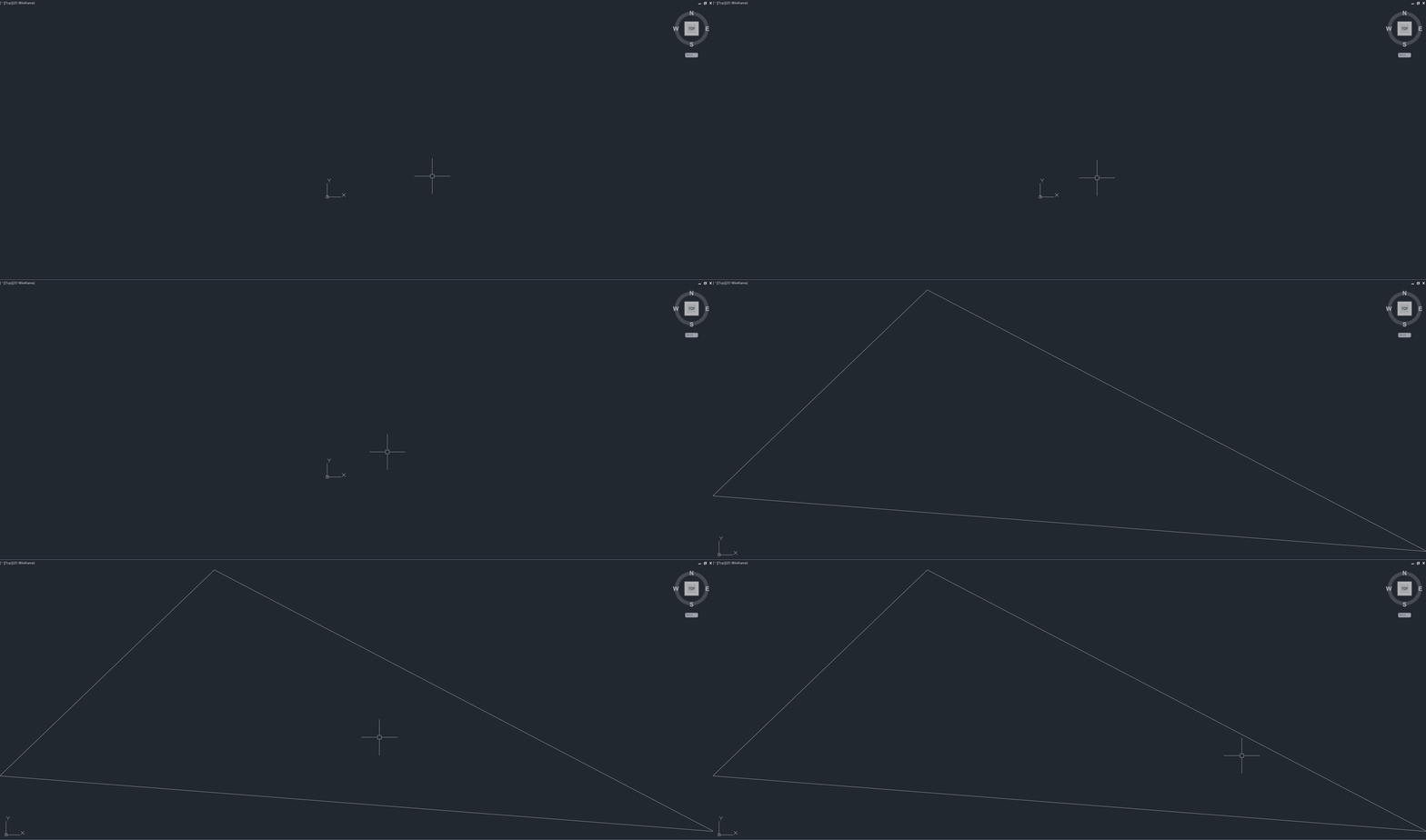
그럴 때는 마우스 휠을 더블클릭하시면 내가 그린 객체가 작업화면에 꽉 차도록 확대되니
만약 작업을 하시다가 분명 객체를 그렸는데 안 보이는 경우에는 휠을 더블클릭 눌러보세요
#002. 보조도구
보조도구는 저희가 그림을 그리고 수정하는데 도움이 되는 기능들입니다
이 보조도구들은 주로 인터페이스 우측하단 or 키보드의 F3 ~ F12번에 모여있습니다
우측 하단 위치를 저희는 스테이터스 바라고 부르고 있습니다
이 스테이터스 바에서는 보조도구를 껐다 켰다 할 수 있으며
三을 선택하여 내가 원하는 보조도구를 바깥쪽으로 꺼낼 수도 있습니다
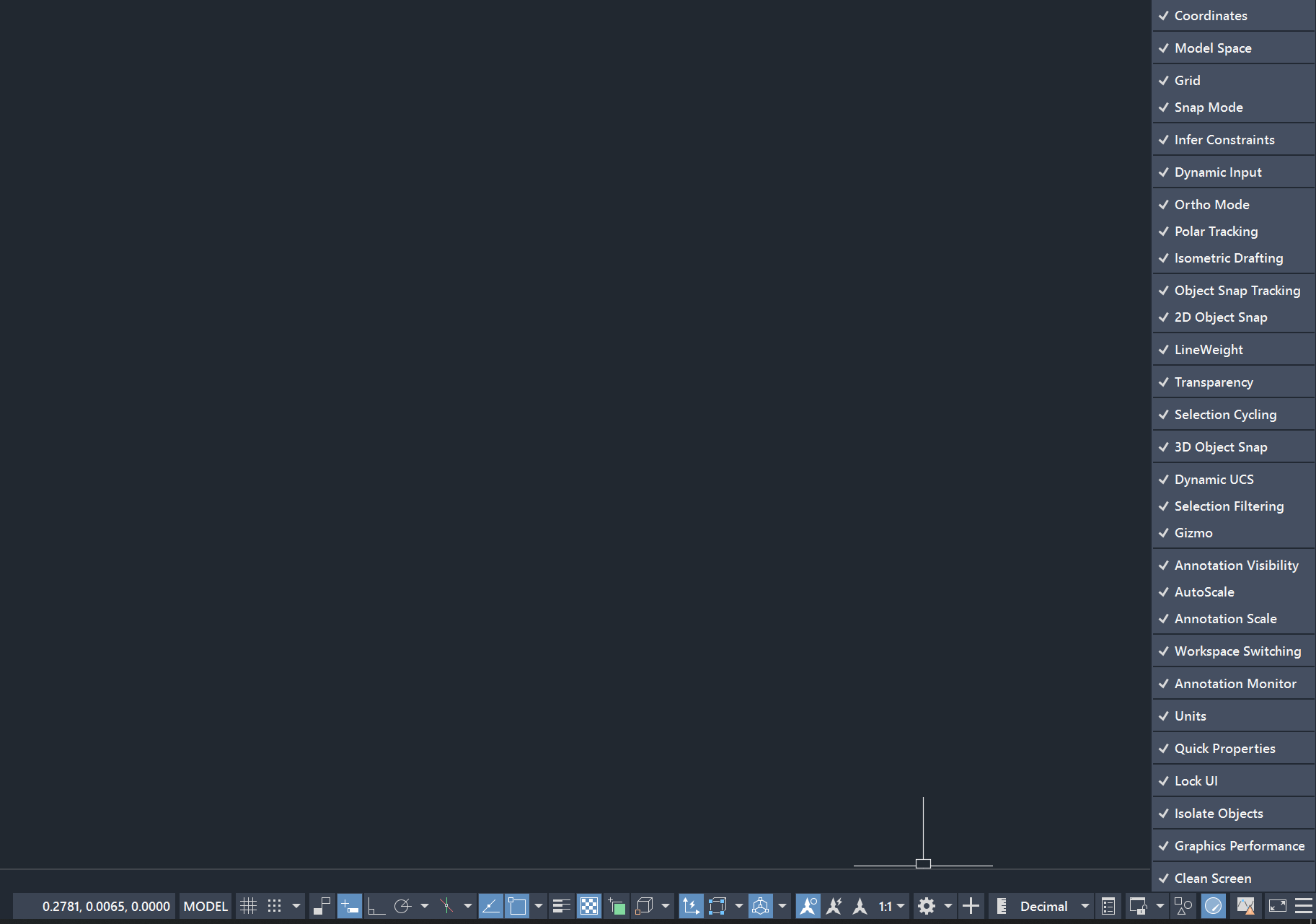
다만 저희는 많이 사용하는 보조도구가 존재하고 그 보조도구들은 주로 키보드 상단 F3~F12까지 모여있으니 알아보도록 할게요
F1 : 도움말
→ 캐드 사용하는데 필요한 도움말을 불러올 수 있음
F2 : 커맨드 바의 별도 창화
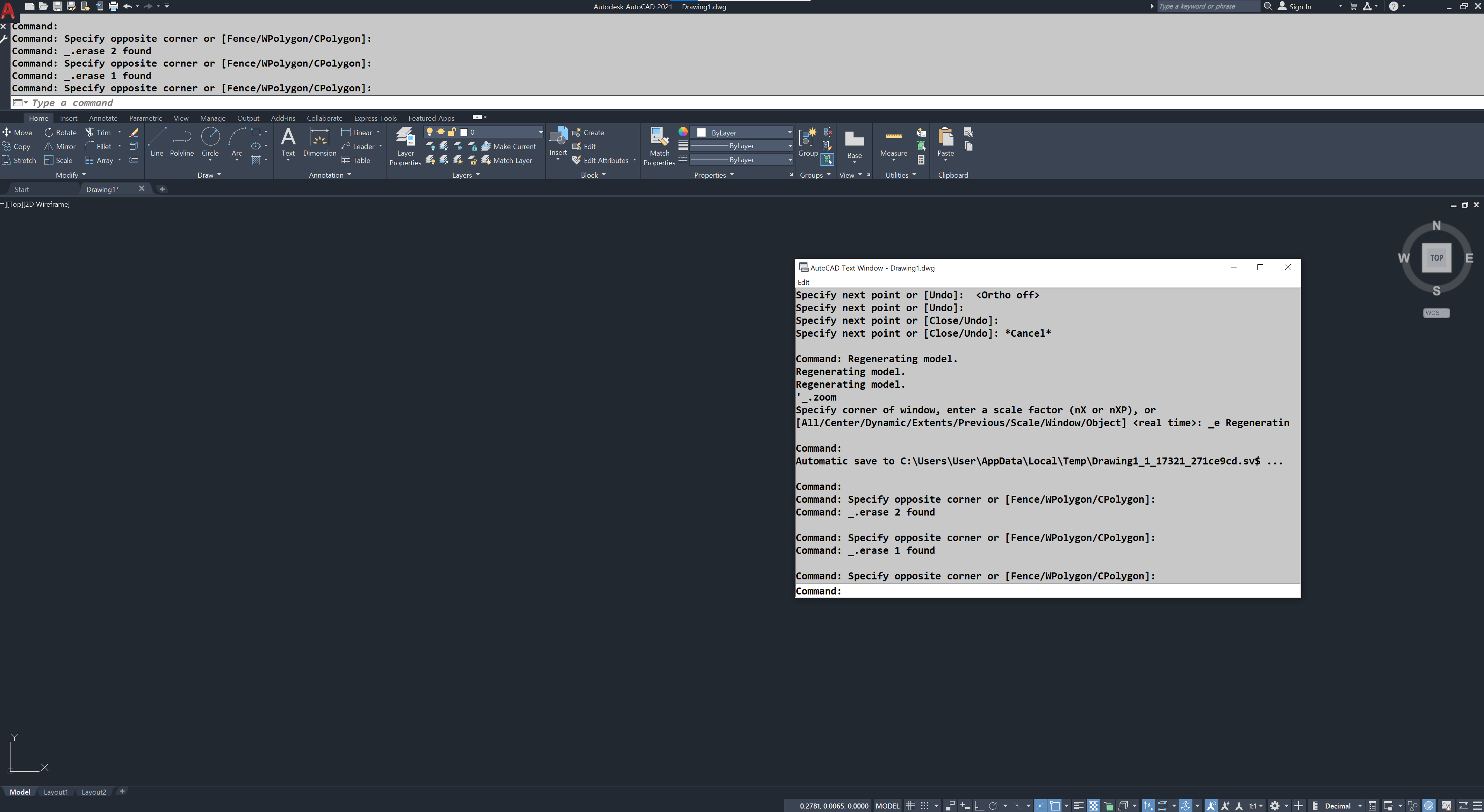
→ 저는 잘 사용하지 않습니다
F3 : Osnap(객체자석)
→ 굉장히 중요한 기능
F4 : 3D Osnap
→ 2D에서는 사용 x
F5 : 등각 평면의 전환키
→ 2D에서 3D처럼 그릴 때 사용
F6 : 동적 좌표계 활성화/비활성화
→ 2D에서는 사용 x
F7 : Grid
→ 작업화면의 격자 활성화
F8 : Ortho Mode(직교모드)
→ 기능사용 시 마우스의 움직임을 90도로 제한
F9 : Snap Mode On/Off
→ 작업화면의 격자(Grid) 한 칸 한 칸에 Snap이 잡히게 만들어줌
→ 굉장히 불편하니 꼭!! 비활성화
F10 : Polar Tracking On/Off
→ 각도 추적장치
→ 내가 원하는 각도를 설정하여 정확하게 찍을 수 있게 만들어주는 기능
★ F8 Ortho Mode와 동시 호환이 불가능합니다★
F11 : Osnap Tracking On/Off
→ Osnap을 연장하여 잡을 때 사용
→ 가이드라인을 그리지 않고 정확한 위치를 잡을 때 사용합니다.
F12 : Dynamic Input(동적입력장치)
→ 굉장히 중요한 기능 2
이렇게 F1 ~ F12까지 존재하는 단축키에 대해 알아봤습니다
여기서 저희가 꼭 알아둬야 할 것들을 설명해 보도록 할게요
#003. 정확한 도면의 시작 객체자석(Osnap)
F3 : 객체자석(Osnap)
이 기능은 캐드에서 정확하게 도면을 그리기 위해서는 꼭 알아둬야 할 기능으로
F3을 누르시면 스테이터스 바의 아이콘이 활성화되거나 커맨드바에 Osnap On이라는 말이 뜰 거예요

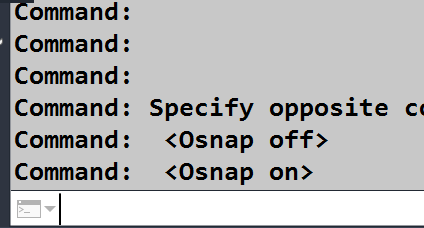
Osnap을 활성화하시면 그때부터는 선과 같은 객체 위에 초록색 마크가 뜨기 시작할 겁니다
이 초록색 마크를 선택하시면 정확하게 내가 원하는 위치를 찍을 수 있는 것이죠

근데 이 Osnap은 활성화만 했다고 해서 사용할 수 있는 것은 아닙니다
Osnap을 보다 정확하게 사용하기 위해서는 설정이 필요한데
이 설정은 Osnap Setting → Os라는 명령어를 사용하시면 됩니다
Osnap 설정 명령어 : OS
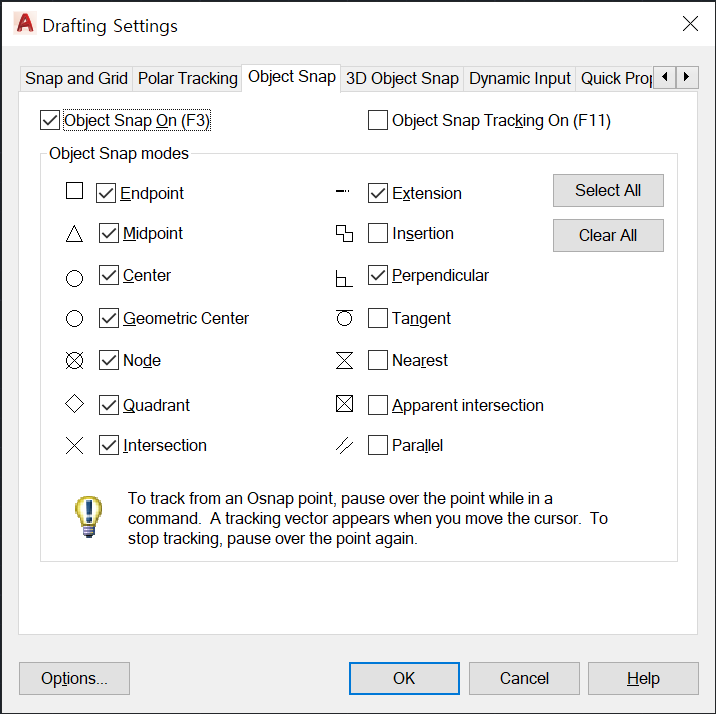
Os를 누른 후 스페이스바를 누르시면 위와 같은 창이 하나 뜨게 될 것이고
이때 중요한 것은 하단에 있는 Object Snap Modes에 있는 설정들이 중요해요
Object Snap Modes는 내가 원하는 스냅을 잡을 수 있게 활성화하는 설정으로
모든 것을 다 켜두지는 않습니다
사용하는 사람에 따라 다르며, 여러분들도 사용해 보시면서 본인한테 맞는 설정값을 찾아가 주시면 됩니다
하나씩 설명드리면
- EndPoint : 선 또는 호의 끝점
- MidPoint : 선 또는 호의 중간점
- Center : 원 또는 호의 중심점
- Geometric Center : 닫힌 도형의 중심점
→ 이 Geometric Center는 2016 Ver.부터 추가가 되었습니다
→ 또한 닫힌 도형이라는 것은 polyline으로 이루어진 도형으로 이후에 PolyLine에 대해 설명드리도록 할게요
- Node : 임의적으로 생성한 포인트
→ 주로 Divide와 Dimension(치수)라는 기능에서 활성화됨
- Quadrant : 원의 사분점
→ 원의 3, 6, 9, 12시에 위치
- Intersection : 객체 간의 교차점
→ Z값(높이)이 들어갈 경우 잡히지 않습니다
- Extension : Snap의 연장선
- Insertion : 삽입객체의 삽입점
- Perpendicular : 직교점(수직점)
- Tangent : 접점
- Nearest : 모든 객체에 Snap활성화
- Apparent intersection : 3D상의 교차점
- Parallel : 평행점
입니다.
저는 Tangent도 상황에 따라 많이 사용하는데 Tangent가 비활성화되어 있는 이유는 다른 Snap에 의해 우선순위가 밀리기 때문이에요
Quadrant라는 Snap이 활성화되어있으면 Tangent를 사용하고 싶어도 사용할 수가 없죠
그럼 Tangent를 사용하기 위해서는 Snap을 계속해서 껐다가 켜야 하냐?
그렇지 않습니다
저희는 켜져있지 않는 Snap에 대해서는 Osnap의 임시활성화라고 해서 Ctrl + 우클릭을 눌러보시면
아래와 같은 창이 뜨게 되고 여기서 Snap을 선택하시면 다른 것들은 모두 비활성화된 상태로
해당 Snap만 사용할 수 있게 됩니다
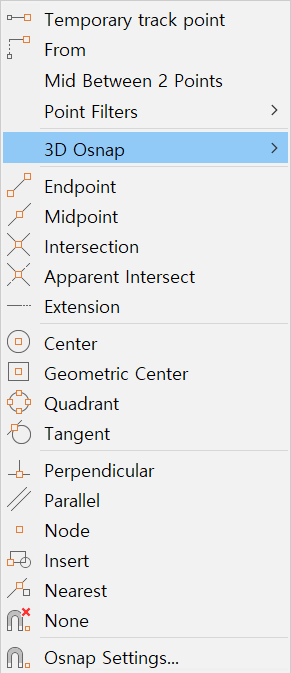
이 Osnap의 임시활성화에서 많이 사용되는 기능 또 한 가지는 뭐냐
위에서 3번째 "Mid Between 2 Points"라는 것도 많이 사용하는데
해당 기능은 선택한 2점 사이의 중간을 찍어주는 기능입니다.

저희가 위 2 사각형에서 정확하게 중간에 선을 그려주기 위해서는 선(Line)을 활용하여 가이드라인을 그려주는 방법이 있는데
Mid Between 2 Points를 사용하시면 가이드라인 없이도 중간을 찍을 수 있습니다
순서는 명령어입렵 → Ctrl + 우클릭 → Mid Between 2 Points 활성화 → 2개의 점 선택이에요

이때 이 Snap들은 평상시에는 보이지 않고 명령어들을 사용해야지만 나타나기 시작한다는 것까지 알아두시면 좋을 것 같습니다.
#004. 직교모드 Vs 각도추적 장치
다음으로는 F8 : 직교모드(Ortho Mode)와 F10 : 각도추적 장치(Polar Tracking)에 대해 알아보도록 할게요
Osnap이 정확한 위치를 찍기 위해 필요한 보조도구였다면
이 두 기능은 정확한 각도를 나타내기 위해 필요한 기능입니다
일단 직교모드는 명령어 사용 이후 본인의 객체 움직임을 90도(직각)의 형태로 제한하는 기능입니다
수직 수평의 형태가 많은 건축 인테리어 특성상 켜두면 편리한 기능입니다

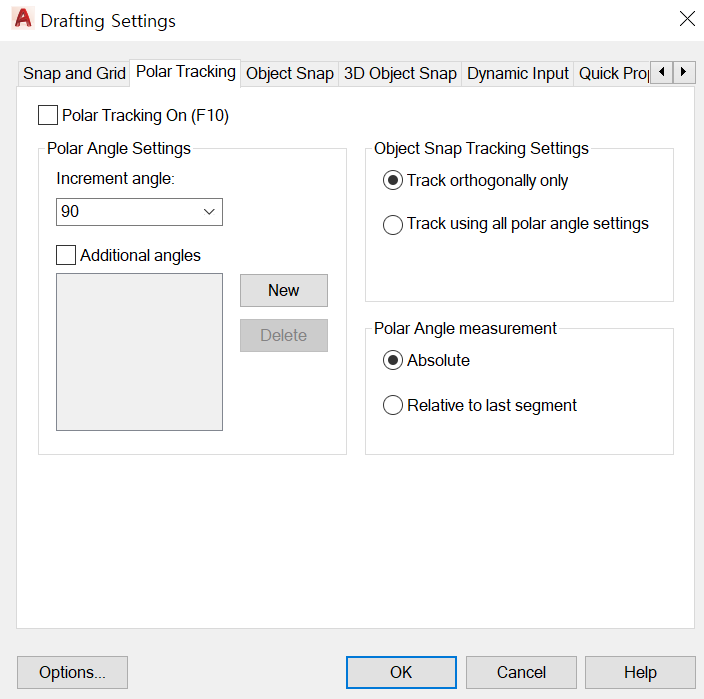
다음으로는 Polar Tracking인데 해당 기능은 내가 설정한 값에 Snap과 유사하게 초록색 선을 만들어내는 기능입니다
내가 90도의 형태 뿐만이 아니라 30도 60도와 같은 다른 각도도 많이 사용한다면 유용한 기능으로
단점은 Ortho mode와 동시 호환이 되지 않는다는 단점이 있습니다
그렇기에 여러분은 본인한테 맞는 기능을 찾아 사용해 주시면 됩니다
이 Polar Tracking은 내가 원하는 각도를 설정하며 사용하는 기능으로
설정하기 위해서는 스테이터스 바의 하단 아이콘옆 화살표를 눌러주신 후 하단 Tracking Setting을 눌러주시면 됩니다

그 후 하단에 있는 Additional angles를 통해 내가 원하는 세팅값을 찾아가시면 되는 것입니다
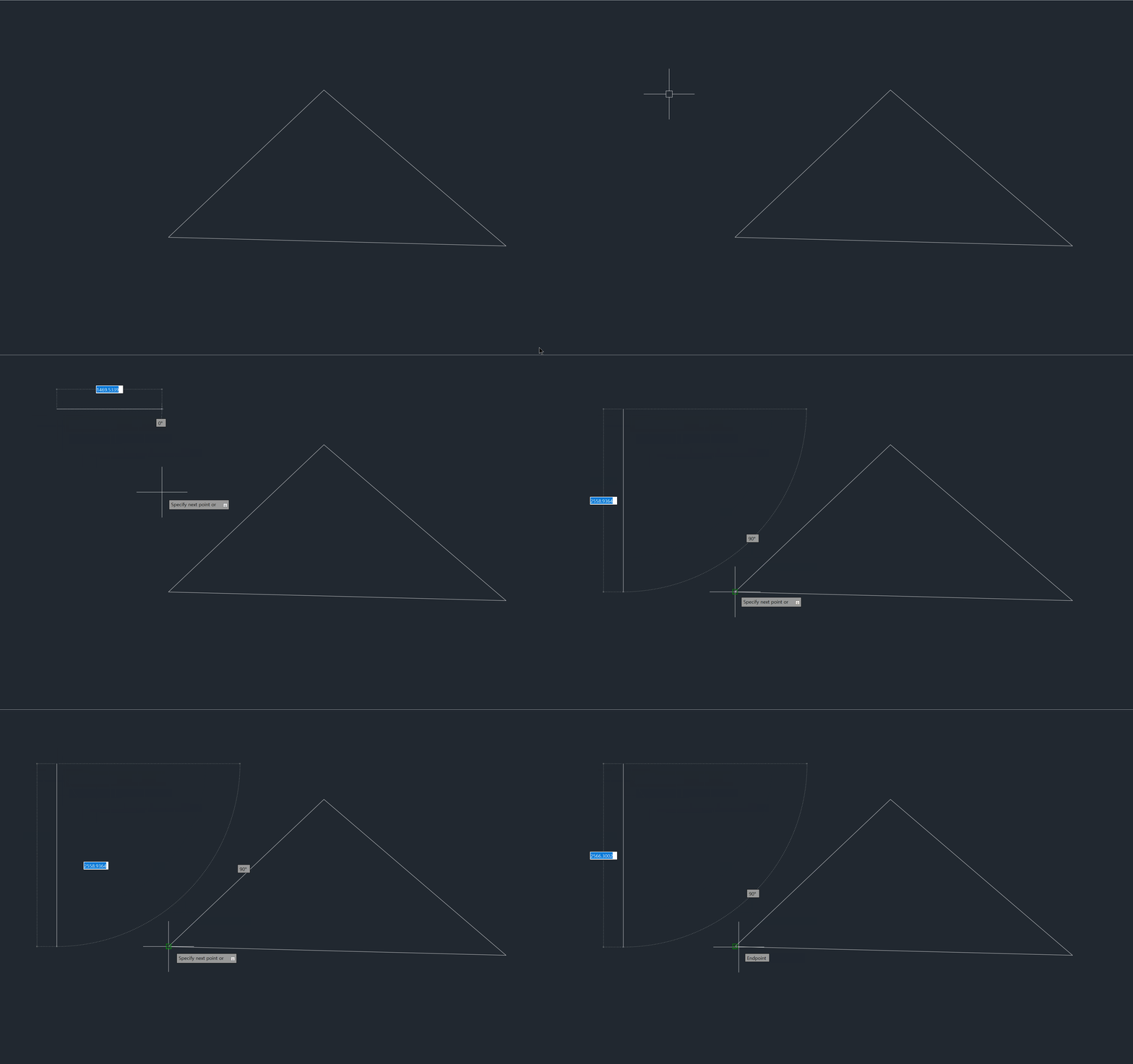
저는 주로 직교모드를 켜놓고 원하는 각도값이 존재할 때 <각도값을 입력하여 해당 각도값으로 선을 고정하여 사용하고 있습니다
"<각도"는 내가 입력한 각도값으로 선을 고정하여 작도하는 방식으로
상대극좌표인 "@길이<각도"에서 길이라는 제한을 풀어둔 상태인 거죠
상대극좌표는
2026.03.01 - [Cad 기본] - [캐드 강의#03] AutoCAD 기초: 선(Line) 그리기와 좌표계의 이해
[캐드 강의#03] AutoCAD 기초: 선(Line) 그리기와 좌표계의 이해
하루 1강, 초보를 위한 가장 쉬운 캐드 강의 시리즈 오늘은 정확한 설계를 위한 첫걸음인 선과 좌표계에 대해 알아보도록 하겠습니다. #001. 그리기의 기초 선(Line)#002. 절대좌표 vs 상대좌표#003. 가
renderlog.tistory.com
해당 포스팅 들어가면 보실 수 있습니다
이제 객체자석과 각도 고정을 진행하다 보면 선이 이상하게 그려지는 경우가 생깁니다
그럴 때는 Osnap과 Ortho Mode가 충돌이 일어나는 중이구나 생각을 하시면 되고
그냥 초록색 마크가 뜨면 Osnap이 사용된다고 보시면 됩니다
#005. Dynamic Input(동적입력장치)
마지막 남은 F12 : 동적입력장치에 대해 알아보도록 하겠습니다
동적입력장치는 내가 입력하는 명령어 길이 치수 등을 직관적으로 확인이 가능하게 만들어주는 기능으로
대부분의 분들은 캐드를 초기화하시거나 거의 끌 일이 없으시기에 해당 기능이 있나? 하실 텐데
작업환경이 변할 수 있으니 꼭 알아두세요!
동적입력장치의 기능은
1. 명령어가 마우스 옆에 나타나기 시작
→ 마우스 옆에 명령어가 보이는 것은 모두 동적입력장치 덕분!!
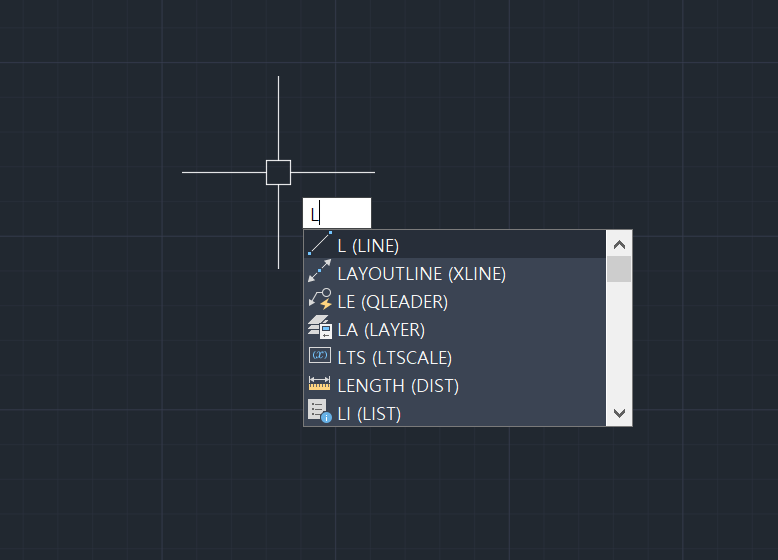

덕분에 더 빠른 명령어 확인이 가능해졌습니다
2. 기본 좌표값이 상대좌표로 변화
이 두 번째 기능 때문에 저희는 동적입력장치를 활성화하는데
절대좌표에 비해 상대좌표가 생각 및 사용하기가 훨씬 편리합니다
그런데 단점은 좌표 및 치수를 입력할 때마다 앞에 @이를 붙여야 한다는 단점이 있죠
근데 이 동적입력장치를 활성화하면 항시 앞에 @이가 붙는다고 보시면 됩니다
그냥 X, Y를 입력하시면 자동으로 앞에 @이가 붙어 상대좌표가 사용되는 거죠
이 때문에 동적입력장치는 선택이 아닌 필수로 키셔야 하는 보조도구로 사용하셔야 하고
만약 본인이 절대좌표를 사용해야 할 경우에는 앞에 #을 붙여
#X, Y로 적어주시면 됩니다
이렇게 오늘은 화면제어와 보조도구에 대해 알아봤습니다.
오늘도 모두 고생 많으셨고 질문 있으시면 댓글 달아주세요~!
다음 시간에는 사각형 그리는 방법과 선에 특성에 대해 알아보도록 하겠습니다
'Cad 기본' 카테고리의 다른 글
| [캐드 강의#07] AutoCAD 기초: 이동(Move)와 복사(Copy) (0) | 2026.03.05 |
|---|---|
| [캐드 강의#06] AutoCAD 기초: 사각형(Rectangle)과 선의 특성 (0) | 2026.03.04 |
| [캐드 강의#04] AutoCAD 기초: 선택(Selection)과 지우기(Erase) (3) | 2026.03.02 |
| [캐드 강의#03] AutoCAD 기초: 선(Line) 그리기와 좌표계의 이해 (3) | 2026.03.01 |
| [캐드 강의#02] AutoCAD 기초 세팅: 화면구성과 옵션설정 (0) | 2026.03.01 |