하루 1강, 초보를 위한 가장 쉬운 캐드 강의 시리즈
오늘은 핵심정보를 전달하기 위한 문자(Text) 작성 방법에 대해 알아보도록 하겠습니다
저희가 그리는 것은 설계도입니다
선만 있는 도면은 설계자가 아니라면 정확히 알기 어려울 거예요
문자를 통해 해당 공간이 어떤 공간인지
그린 도면이 어떤 도면인지 명확히 알려주는 것이 설계자의 친절함입니다
도면의 완성도는 선의 굵기를 통해 나오지만
도면의 신뢰도는 치수와 문자에 의해 나타나기 시작합니다
문자를 작성하기 전 문자 설정부터 알아보도록 하겠습니다
#001. 문자 설정(Text Style)
문자 설정은 다른 설정에 비해 어려운 것은 없으나
문제점이 발생될 수 있는 항목이 존재하니 적어보도록 할게요
문자 설정을 위해서는 치수 설정과 마찬가지로 문자 설정창(Text Style)을 띄워 주셔야합니다
문자 설정창의 명령어는 St로
St를 입력하시면 아래 이미지와 같은 창이 뜨기 시작합니다
문자 설정(Text Style) : ST

문자 설정에서 가장 중요한 것은 폰트입니다
폰트가 중요한 이유는 폰트는 저작권과 연관이 되어있고
폰트에 따라 ???로 보이는 폰트가 존재하기 때문입니다
저희가 아무 생각없이 사용해오던 폰트에는 저작권이 존재합니다
그렇기에 이쁘다고해서 아무 폰트나 사용하시다가는 저작권과 관련된 문제가 생길 수 있으니
내가 사용하는 폰트가 괜찮은 폰트인가를 먼저 파악하시는 것이 중요합니다
더 중요한 것은 예쁜 폰트를 사용한다 하더라도
다른 사람이 볼 수 없으면 문제가 발생하겠죠?
도면을 열었는데 아래 이미지와 같이
???로 뜨게 된다면 그것은 대부분 해당 폰트를 가지고 있지 않기에 생기는 문제입니다
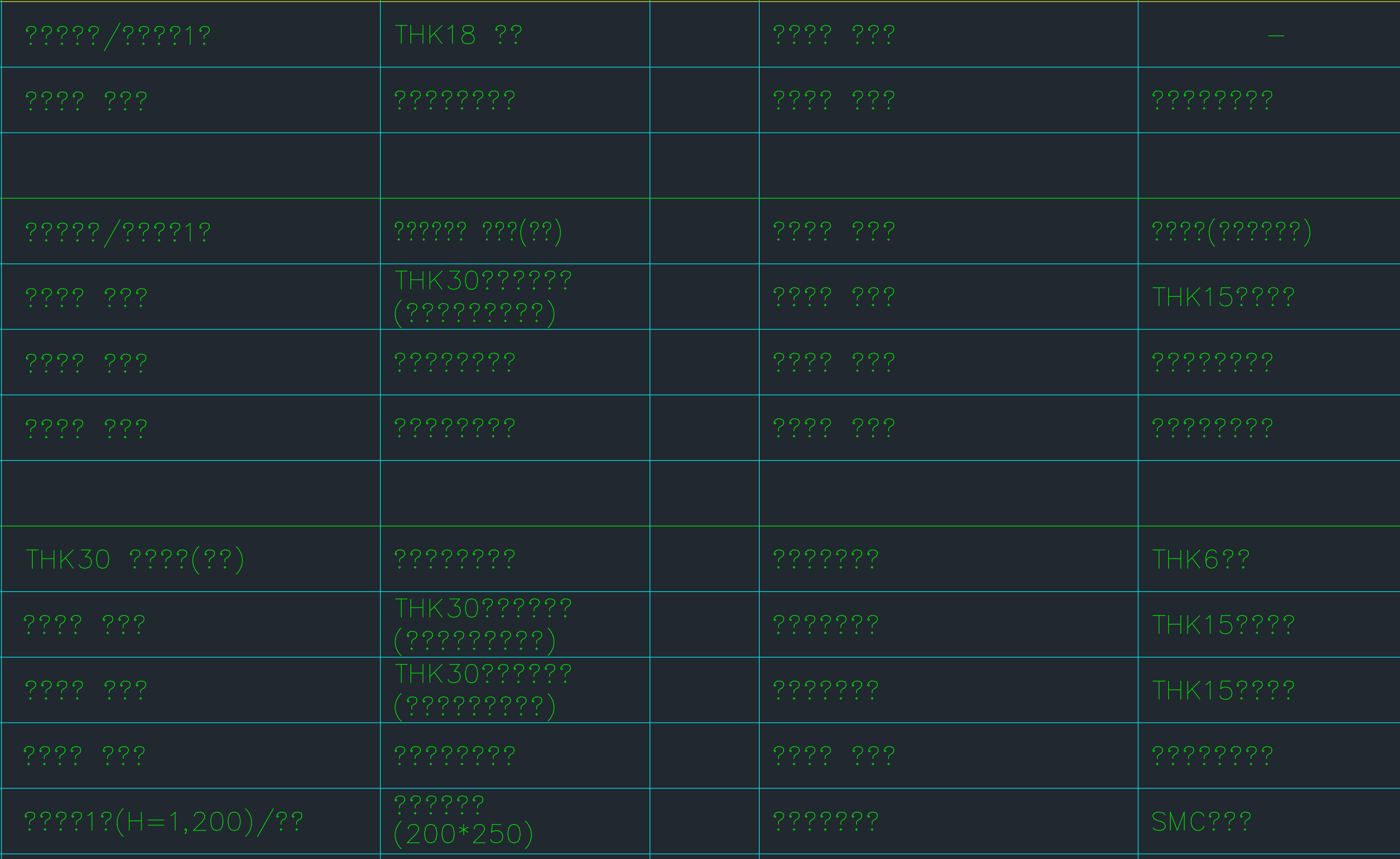
만약 파일을 받았는데 ???로 뜬다면 폰트를 변경하여 봐야한다는 번거로움이 있기에
문자 작성 시 대부분의 컴퓨터에 존재하는
맑은 고딕, 굴림, 돋움 등의 폰트 사용을 권장합니다
또 폰트를 고를 때 앞에 @가 붙은 폰트를 고르는 경우가 있는데
해당 @폰트는 세로형 폰트로 문자가 누워 작성되게 됩니다
보통 @폰트는 가장 위쪽에 존재하니 저희는 아래에서 폰트를 찾아 사용하도록 할게요
설정을 마쳤으면 문자를 작성해야겠죠?
캐드에서 문자를 작성하는 방법은 2가지가 존재합니다
여러줄 문자라 불리는 Mtext와 단일 행 문자라 불리는 Dtext에요
어떤 차이점이 존재하고 언제 사용하는 지 알아보도록 하죠
#002. 여러 줄 문자
여러줄 문자를 작성하기 위해서는 Mtext의 명령어인 MT를 입력하셔야합니다
여러 줄 문자(Mtext) : MT
사용 순서는 명령어 입력 → 구역 설정(Rectangle) → 문자 정보 수정 및 작성 입니다
여러 줄 문자의 명령어인 MT를 눌러주시면
아래 이미지와 같은 창이 뜨게됩니다

여러 줄 문자는 구역을 지정해 놓고 작성하는 문자로
사각형(Rectangle)을 그리듯이 구역을 설정해주시면 되고
구역을 설정하면 그때부터 문자를 작성할 수 있어요
기본적으로 MText는 상단 리본메뉴를 통해
문자 정보 및 위치 수정을 진행하게 됩니다

기본적으로 필요한 설정은
1. 문자 사이즈 수정 및 확인
2. 문자 폰트 확인
3. 문자 위치 확인
으로 문자 사이즈 수정 및 확인은 문자 작성 이후에 하는 것도 좋은 방법입니다
여기서 중요한 것은 문자 위치 확인인데
Mtext는 구역을 지정하여 작성하는 문자라고 했었죠?
그렇기에 박스처리가 되어있는 곳에 정렬을 시켜 문자를 작성할 때 많이 사용합니다
문자 정렬을 위해서는 MText 리본메뉴 중간에 있는 Justification을 선택해주셔야하고
선택하시면 아래 이미지와 같이 9개의 선택창이 뜨는 것을 확인할 수 있을 거예요
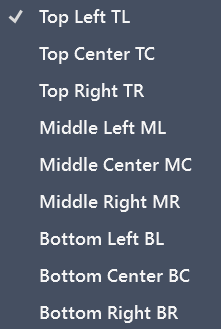
9개라 많아보이지만 2개의 카테고리로 이루어져있습니다
Top , Middle , Bottom : 세로 위치 담당
Left , Center , Right : 가로 위치 담당
으로
아래와 같은 가상의 9개 칸이 있다고 생각하세요
Top Left / Top Center / Top Right
Middle Left / Middle Center / Middle Right
Bottom Left / Bottom Center / Bottom Right
다만 이 정렬은 문자 작성을 완료하기 전에 설정해주셔야 합니다
문자 작성을 하게되면 설정한 구역이 문자에 맞춰 변경되기에
중심 및 위치가 틀어질 수 있어요
문자를 작성하실 때는 기본적으로 엔터가 행의 변경이고
Ctrl + 엔터가 문자 종료인데 여러 줄 문자(Mtext)의 경우에는
문자 행을 변경해도 하나의 문자로 인식이 됩니다
아래 이미지 처럼 하나의 객체로 인식되어
같이 잡히고 수정할 수 있는 것이죠
이 기능 때문에 여러 줄 문자라 불리는 것입니다

문자를 수정할 때는 기본적으로 더블클릭을 눌러 수정 및 사이즈 조정을 해주며
Ctrl + 1(특성창)을 이용하여 편집하는 것도 가능합니다
문자 사이즈는 주로 Ctrl + 1(특성창)을 통해 수정하고 있어요
Ctrl + 1(특성창)의 문자 높이(Text height)를 수정하시면 됩니다

여러줄 문자는 구역을 지정하고 정렬방식을 통해 깔끔한 문자 작성이 가능하기에
칸이 정해진 문자작성 시 많이 사용하고 있습니다
#003. 단일 행 문자
단일 행 문자는 DText라 불리는 것으로 명령어는 DT입니다
단일 행 문자(DText) : DT
사용 순서는 명령어 입력 → 문자의 시작점 선택 → 문자 사이즈 입력 → 문자 각도 입력 → 문자입력 입니다
명령어를 입력하시면 아래와 같은 문자가 뜨기 시작하는데
단일 행 문자는 여러 줄 문자와는 다르게 구역을 지정하는 것이 아니기에
문자가 시작할 위치를 별도로 찍어주셔야합니다

위치를 찍어주신 후에는 문자의 사이즈를 입력 → 각도값을 입력해주시면 되는데
저는 문자의 사이즈 및 각도값을 모두 기본값인 2.5 / 0도로 해놓고 필요에 따라 특성창을 활용해 수정하고 있습니다
단일 행 문자의 경우 아래 이미지와 같이
엔터를 통해 문자의 행을 변경하면 각 줄마다 개별적인 문자로 작성이 되기에
단일 행 문자라 불리고 있습니다
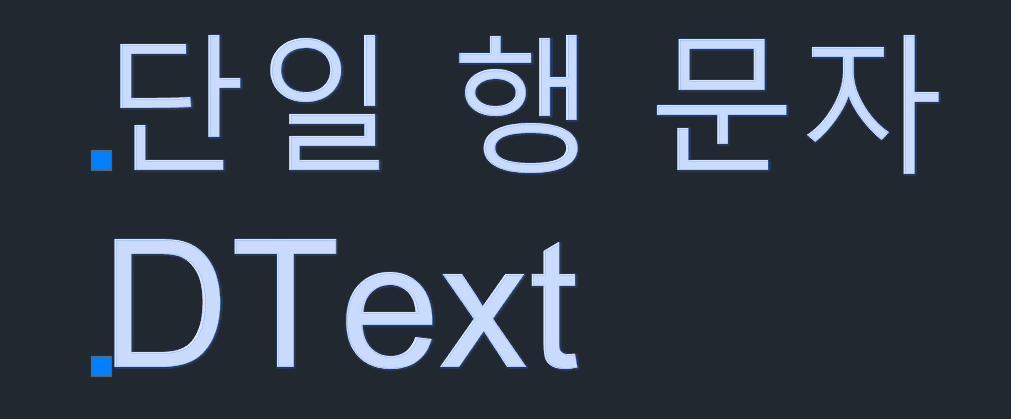
그렇기에 단일 행 문자는 한줄짜리 문자나
형식이 정해지지 않은 자유로운 문자를 작성할 때 사용하고 있어요
그렇다고 해서 정려를 못 맞추는 것은 아닌데
명령어 입력 후 나오는 [Justify]를 통해 문자의 시작위치를 결정하여
문자의 정렬을 맞출 수 있습니다
단일 행 문자 또한 더블클릭 시 문자 내용 수정을 할 수 있으며
Ctrl +1(특성창)을 통해 문자 사이즈 수정을 할 수 있습니다
#004. 특수기호
도면을 작성하다보면 특수 기호가 필요한 경우가 있는데
그중 가장 많이 사용되는 것은
지름기호 Ø
각도기호 °
플러스 마이너스 기호 ±
를 사용해야합니다
만약 기호를 그릴 수 없는 상황이라면 문자에
%%C : 지름
%%D : 각도
%%P : 플러스마이너스
로 사용할 수 있으니
특수 기호 대신에 %%0을 통해 특수기호를 작성해 보세요
#005. SHX VS TTF
폰트에는 2가지 종류가 있습니다
SHX와 TTF
SHX는 캐드 전용 폰트로
문자가 선으로 인식되기에 출력이 깔끔하며, 선명합니다
또한 굉장히 가볍다는 장점이 있습니다
다만, 캐드 프로그램 외 다른 프로그램에서는 사용하지 못하며
이 또한 마찬가지로 상대방 컴퓨터에 폰트가 없으면 글자가 ??로 나오기 시작합니다
TTF는 윈도우 공통 폰트로
선이 이쁘게 보이며, 가독성이 좋으나
글자 외곽선 내부를 채우는 방식이기에 문자가 많이지면 용량이 커지며, 버벅거림이 생길 수 있습니다
또한 인쇄 시 글자가 뭉게질수도 있죠
만약 본인이 캐드에 문자를 사용할 일이 많다면 두 폰트를 섞어쓰는 것을 추천하며
도면명과 제목 등 강조, 가독성이 필요한 부분에는 TTF폰트를
치수와 일반주석과 같이 많이 작성되는 부분에는 SHX폰트를 활용하여
가벼우면서 잘 읽히는 도면을 만들어주시는 것이 좋습니다
SHX폰트를 사용할 때는 문자 설정창의
큰 글꼴 사용(Use Big Font)를 사용해주시는 것이 좋습니다

영어는 상관 없으나, 한글은 복잡하여 큰 글꼴을 사용하여
한글 전용 파일을 연결하여 ???사태를 해결해줘야합니다
오늘은 이렇게 문자에 관한 부분을 배웠습니다
문자는 가볍게 생각할 수 있지만
생각보다 많은 설정과 디테일이 숨어있습니다
보다 가독성 높은 문자를 작성하여 신뢰도 있는 도면을 작성해봅시다!!
다음시간에는 객체를 묶어주는 그룹과 블록에 대해 배워보도록 할게요
'Cad 기본' 카테고리의 다른 글
| [캐드 강의#19] AutoCAD 기초: 해치(Hatch) (0) | 2026.03.24 |
|---|---|
| [캐드 강의#18] AutoCAD 기초: 그룹(Group)과 블록(Block) (0) | 2026.03.23 |
| [캐드 강의#16] AutoCAD 기초: 치수(Dimension) (0) | 2026.03.18 |
| [캐드 강의#15] AutoCAD 기초: 도면층(Layer) (0) | 2026.03.17 |
| [캐드 강의#14] AutoCAD 기초: 신축(Stretch), 축척(Scale), 증분(Lengthen) (0) | 2026.03.16 |