하루 1강, 초보를 위한 가장 쉬운 캐드 강의 시리즈
오늘은 객체를 효율적으로 관리하기 위한 방법인 그룹과 블럭에 대해 배워보도록 할게요
그룹과 블록 2개의 명령어 모두 떨어진 객체를 하나로 묶어 보다 효율적인 객체관리를 하는데 사용하는 기능입니다
그러나 2개의 명령어로 나눠져있다는 것은 차이점이 존재한다는 것이겠죠?
두 명령어의 차이점을 이해하시면 보다 효율적인 객체 수정과 관리가 가능하니
차이점을 알아보도록 할게요
#001. 그룹(Group)
그룹은 단순히 객체를 묶어주는 기능입니다여러 선을 옮기는데 객체가 모두 떨어져있다면 선택에 불편함이 생기겠죠?
이때 사용하는 것이 그룹명령어 입니다그룹(Group)의 명령어는 G에요
그룹(Group) : G
사용 순서는 묶으려는 객체를 모두 선택한 후 명령어인 G만 눌러주시면 묶이게됩니다
다만, 그룹은 묶는 것 외에는 별다른 기능이 없기에도면의 특정 구역을 한번에 옮긴다거나, 일시적으로 묶을 때 빼고는 잘 사용하지는 않습니다
객체를 그룹으로 묶어주시면 아래 이미지와 같이회색 박스가 주변에 테두리가 만들어지고객체 정가운데 Grip Point가 생성되게 됩니다
이때부터는 객체들이 한번에 움직이게 될 거예요

그룹객체를 사용하시다가 수정을 희망할 때는
1. 분해 후 수정
2. 일시적인 분해
2가지의 방법을 통해 수정하고 있습니다
1. 분해 후 수정
분해 후 수정은 말 그대로 그룹을 분해한 후 수정한 다음
다시 그룹으로 묶는 것을 의미합니다
그룹의 분해는 Explode같지만
별도로 존재하며 저희는 그것을 Ungroup이라고 부르고 있어요
Ungroup의 명령어는 Ung입니다
그룹 해제(Ungroup) : UNG
객체를 선택한 후 ung를 입력하시면 그룹이 깨지고 그 상태로 수정해서 사용하면 됩니다
2. 일시적인 분해
일시적인 분해는 객체를 잠시 그룹이 아니게 만들었다가 다시 그룹이 되게 만드는 것인데
이것을 보고 Group Selection On/Off라고 부릅니다
그룹 선택을 활성화/비활성화 하는 명령어죠
이 Group Selection On/Off의 단축키는 Ctrl + Shift + A입니다
Ctrl + Shift + A를 누르시면
명령어 입력창에 하단 이미지와 같은 말이 뜨게되고
Group Off : 그룹 선택을 해제하겠다(수정 가능 상태)
Group On : 그룹 선택을 하겠다(수정 불가 상태)
로 설정을 변경할 수 있어요
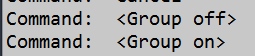
사용하실 때 주의사항은 현재 어떤 상태인지 모른다는 것인데
객체를 아무리 묶어도 그룹으로 묶이지 않는다면
현재 파일에 그룹 선택이 활성화 되어있는지 비활성화 되어있는지 확인해보세요
#002. 블록(Block)
블록은 그룹 + 수정공유가 되는 상태입니다
단순히 객체를 묶어주는 것 뿐만 아니라 객체를 수정하는데 굉장히 유용하게 사용되고 있죠
도면 속의 의자, 문, 나사 등의 부품을 만들 때는 대부분 블록으로 묶어둔 후 사용하고 있습니다
블록의 명령어는 B입니다
블록(Block) : B
순서는 객체를 선택하신 후 명령어를 입력하시면 되는 것이죠
다만 블럭은 그룹과 다르게 객체를 묶기 위해서는 세팅이 필요합니다
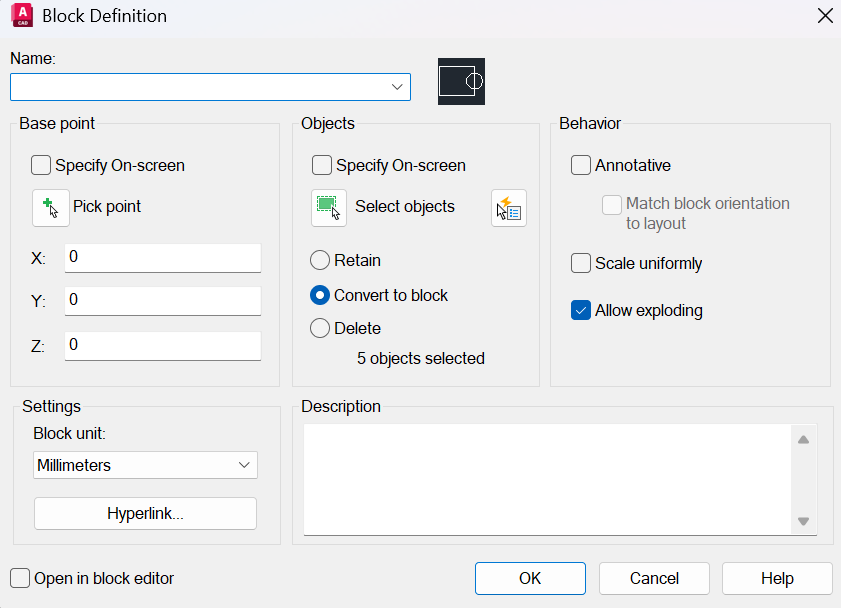
블록객체를 만들기 위한 첫번 째 세팅은 이름입니다
블록객체는 고유 이름을 가진 하나의 객체를 만드는 기능으로 이름이 필수로 들어가야해요
두번 째로는 기준점입니다
기준점은 선택하지 않아도 블록을 만들 수 있습니다
그러나 기준점을 선택하지 않으면 나중에 객체를 불러올 때 굉장히 불편함이 있으니
꼭 Pick point를 통해 객체 주변에 기준점을 잡아주세요
그 외에는 객체를 선택하거나, 단위를 설정하는 것으로 기본값인 상태로 확인을 눌러주시면 됩니다
객체를 묶어주셨으면 옆에 하나를 복사한 후 수정을 해보도록 하죠
블록을 수정하기 위해서는 객체를 더블클릭하거나 Bedit이라는 것을 사용해주셔야해요
두개 모두 동일한 기능으로 캐드 내에 더블클릭이 Bedit이라는 기능으로 설정이 되어있어요
묶인 블록객체를 더블클릭 눌러주시면
아래 이미지와 같은 창이 뜨게됩니다

해당 창에서 수정을 원하는 블럭객체를 선택하신 후 확인을 눌러주시면 블록 수정창으로 갈 수 있어요
아래 이미지와 같은 창에서 수정을 진행한 후 우측 상단 체크를 눌러주시면 블록이 수정되는 것이죠

블록을 수정해 보셨으면 옆에 있는 객체도 같이 수정된 것을 확인할 수 있죠
블록은 이 처럼 하나의 객체를 수정하면 나머지 객체도 같이 수정된다는
장점이 있기에 내부 요소를 채울 때 많이 사용하고 있어요
블록을 분해하기 위해서는 Explode분해 명령어를 사용해주시면 되고
Explode의 명령어는 X였었죠?
블록의 기본 기능은 이렇게 존재하는데 블록객체는 할 수 있는 것은 많습니다
객체 내보내기, 객체 불러오기, 참조 도면 등등..
해당 기능은 이후 심화에서 다뤄보도록 하죠
오늘은 객체를 묶는 기능에 대해 알아봤습니다
객체를 효율적으로 관리하는 것은
도면 작도의 실수를 줄이는 방법으로
객체를 그리셨으면 꼭!! 블록 또는 그룹으로 묶어 관리해주세요
다음시간에는 도면을 풍성하게 만드는 해치라는 기능에 대해 알아보도록 할게
'Cad 기본' 카테고리의 다른 글
| [캐드 강의#20] AutoCAD 기초: 출력(Plot) (0) | 2026.03.25 |
|---|---|
| [캐드 강의#19] AutoCAD 기초: 해치(Hatch) (0) | 2026.03.24 |
| [캐드 강의#17] AutoCAD 기초: 문자(Text) (0) | 2026.03.20 |
| [캐드 강의#16] AutoCAD 기초: 치수(Dimension) (0) | 2026.03.18 |
| [캐드 강의#15] AutoCAD 기초: 도면층(Layer) (0) | 2026.03.17 |