하루 1강, 초보를 위한 가장 쉬운 캐드 강의 시리즈
오늘은 도면을 풍성하게 만들어주는 기능인 해치에 대해 알아보도록 할게요
해치는 비어보이는 도면을 입체적으로 만들어주는 기능입니다
인테리어 건축에서 바닥이나 타일 등의 재질을 표현하여
더욱 풍성한 도면을 만들 때 사용하고 있죠
저희는 해치를 넣는 방법부터 해치 오류 사항에 대해 알아보도록하죠
#001. 해치(Hatch)
단순히 선만 있는 도면에서는 어디부터 어디까지가 내가 넣은 재질인지 알아보기 힘듭니다
그렇기에 다양한 패턴과 그림을 통해 구역을 채워 구역을 확실하게 나눠주고 있죠
이때 사용되는 해치(Hatch)의 명령어는 H입니다
해치(Hatch) : H
해치라는 기능을 활성화하기 위해 H를 누른 후 스페이스바를 누르시면
아래 이미지와 같이 상단 리본메뉴가 변경됩니다

해당 메뉴를 통해 해치를 넣고 패턴의 모양을 변경하고 사이즈의 수정을 하고 있습니다
해치를 넣는 방식은 2가지로
1. 공간 인식(Pick Point)
2. 객체 인식(Select Object)
로 상황에 따라 사용해주시면 되는데
공간인식은 객체와 객체 사이의 공간을 인식하여 들어가는 기능입니다
좌측 도형처럼 2개의 객체로 인하여 공간이 생기게되고 해당 공간에 들어가는 것이죠

그러나 저희는 저 내부까지 모두 채워졌으면 할때가 있고
가끔가다 원하지 않는 부분까지 생길 때가 있는데
그때는 Select Object라고 객체를 선택하여 해치 넣는 기능을 사용하시면 됩니다
Select Object는 공간이 어떻게 구성되어있든간에
선택된 객체를 모두 채우는 기능을 가졌습니다
공간선택과 객체선택을 전환하기 위해서는
상단 리본메뉴 좌측에 존재하는 Pick Point와 Select Object를 통해 전환해주시면 됩니다
하단 이미지는 Select Object를 선택한 후 겉에 존재하는 사각형을 선택한 것이죠
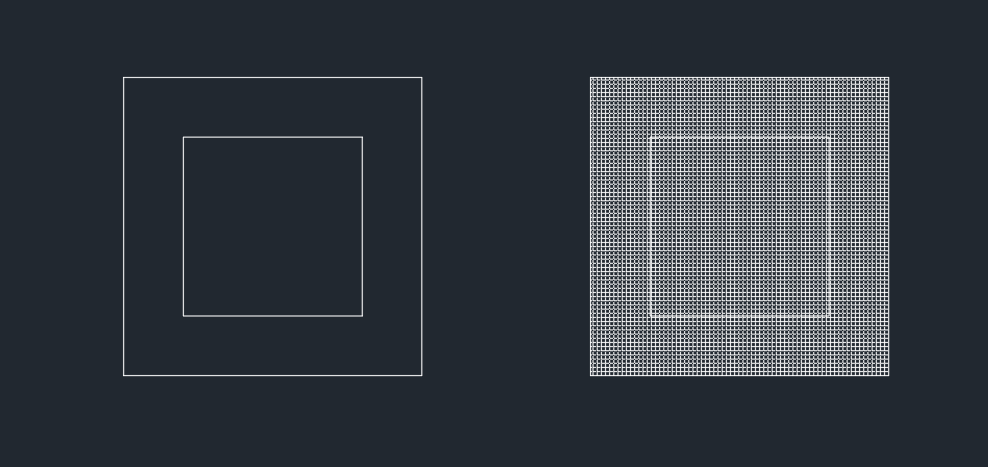
해치를 넣는 방법에 대해 알아봤는데
해치를 넣으실 때는 상황에 맞는 패턴을 찾아 넣을 줄 알아야합니다
해치 리본메뉴의 1번째 옵션을 선택하시면
사용할 수 있는 해치 카테고리가 나오게됩니다

해치 카테고리는 크게 4가지로 이루어져있어요
1. Solid
2. Gradient
3. Pattern
4. user defined
1. Solid(채워진 해치)
Solid는 공간 내부를 정해진 색상으로 채워주는 모양입니다

해당 Solid 해치는 두꺼운 내력벽이나 강조해야할 사항 및 로고 등의 표현에 사용하고 있어요
2. Gradient(그라데이션)
그라데이션은 2가지의 색상을 자연스럽게 연결해주는 기능입니다
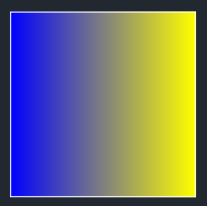
그라데이션은 흑백위주의 도면 특성상 많이 사용되지 않는 해치로
시공 도면보다는 프레젠테이션과 같은 보고용으로 많이 사용하고 있어요
3. Pattern(모양)
Patttern(모양)은 가장 많이 사용하는 카테고리로
상황에 맞는 다양한 기능을 통해 해치를 고르게 됩니다
해치 카테고리 좌측에 존재하는 Pattern이라는 곳을 통해 해치를 고를 수 있고
원하는 해치를 선택하여 넣어주기만 하면 되는 것이죠
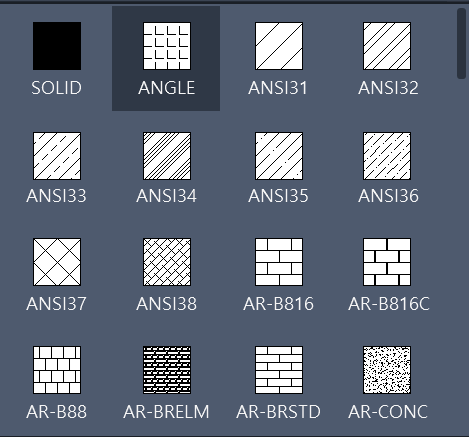
많이 사용되는 것을 나타내보면
Ansi31(사선) : 가장 대중적으로 사용되는 해치로 주로 재료의 단면을 표현할 때 사용합니다
AR-CONC(콘크리트) : 철근 콘크리트 등의 구조물을 표현할 때 사용
JIS_RC_30 : 콘크리트 등의 표현
AR_RRoof : 유리의 빛 번짐에 표현
Ansi37(X표) : 블럭등에 의한 벽체표현
등이 사용되고 있죠
도면 기호는 정해진 것이 아닌 약속들로 이루어져 있는 것으로
정해진 체계가 없어 여러분들도 여러 사례를 경험하면서 적용하는 것이 좋습니다
4. User defined(사용자 정의)
기존까지의 해치가 Scale(축척)에 의하여 사이즈가 정해졌다면
User defined는 일정한 간격으로 해치를 넣어주는 기능입니다
단순 무늬가 아닌 실제 치수를 가진 선을 그려주는 패턴으로
주로 타일과 벽돌과 같이 사이즈가 정해진 모양을 만들 때 사용하고 있어요
해치는 상황에 따라 간격 및 사이즈 등의 변경도 필요합니다
설정창 우측을 보시면 Angle이라는 말과 함께
그 하단에 아이콘이 있는 것을 확인할 수 있습니다

앞서 설명드린대로 1~3번까지의 카테고리는 정해진 사이즈가 아닌
축척이라는 개념으로 사이즈가 정해지는 반면에
User Defined는 입력한 값 그대로 선의 간격에 반영이 되니 상황에 맞춰 사용해주세요
좌측 : User Defined의 50간격
우측 : Pattern(Line)의 20 Scale
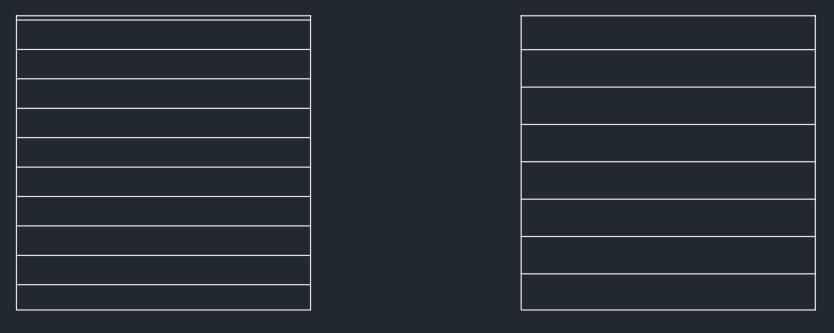
마지막 옵션으로 우측 설정창에 보시면 Set Orgin이라는 기능이 있을텐데
해당 기능은 해치가 시작될 위치를 잡아주는 기능입니다
좌측이 적용하지 않은 상태 / 우측이 적용한 상태입니다

#002. 해치 오류사항
해치는 기본적으로 닫혀있는 공간을 기준으로 들어가기에
공간이 조금이라도 뚫려있으면 해치를 넣을 수 없습니다
아래와 같은 경고창이 뜬다면 대부분은 공간이 뚫려있기 때문에 생기는 문제라고 보시면 됩니다

만약 내가 공간을 모두 닫아줬는데도 오류가 뜬다면
그것은 객체가 모두 보이지 않는 상황일 거에요
해치는 공간을 인식한다 했는데
작업화면 내 필요 공간이 보이지 않으면
해당 공간을 인식하지 못하는 경우도 있더라구요
그렇기에 해치를 넣을 때는 내가 넣고싶은 공간이 모두 보이는 상태에서 넣어주는 것을 습관화 해주세요!
오늘 짧게 해치라는 부분에 대해 배워봤습니다
다음시간에는 인쇄에 대한 기본적인 설정법을 배워보도록하
'Cad 기본' 카테고리의 다른 글
| [캐드 강의#20] AutoCAD 기초: 출력(Plot) (0) | 2026.03.25 |
|---|---|
| [캐드 강의#18] AutoCAD 기초: 그룹(Group)과 블록(Block) (0) | 2026.03.23 |
| [캐드 강의#17] AutoCAD 기초: 문자(Text) (0) | 2026.03.20 |
| [캐드 강의#16] AutoCAD 기초: 치수(Dimension) (0) | 2026.03.18 |
| [캐드 강의#15] AutoCAD 기초: 도면층(Layer) (0) | 2026.03.17 |