하루 1강, 초보를 위한 가장 쉬운 캐드 강의 시리즈
캐드 강의 첫 번째 순서로 초기화 및 템플릿이라는 것에 대해 알아보겠습니다.
#001. 꼬인 설정 해결! 캐드 초기화하기
캐드를 실행하기에 앞서 캐드 초기화 하는 방법부터 알아보겠습니다.
초기화 방법을 알아야 하는 이유?
1. 가장 쉽게 오류를 해결할 수 있다.
문제가 생겼을 때 해당 문제를 찾기 위해서는 굉장히 많은 시간이 소요됩니다.
그때 초기화 한 번이면 빠른 시간 내에 문제를 해결할 수 있습니다.
2. 다른 사람과 나의 설정은 다르다.
여러분들이 꼭 개인 작업환경에서 작업을 한다는 보장은 없습니다.
사람마다 설정은 제각각입니다. 이를 해결하기 위한 가장 간단하고 빠른 방법은 초기화예요.
★ 리셋방법
좌측하단 검색 or 시작창 선택 → Auto검색 → AutoCAD 우클릭 → 파일위치열기 → Reset Settings to Defaults
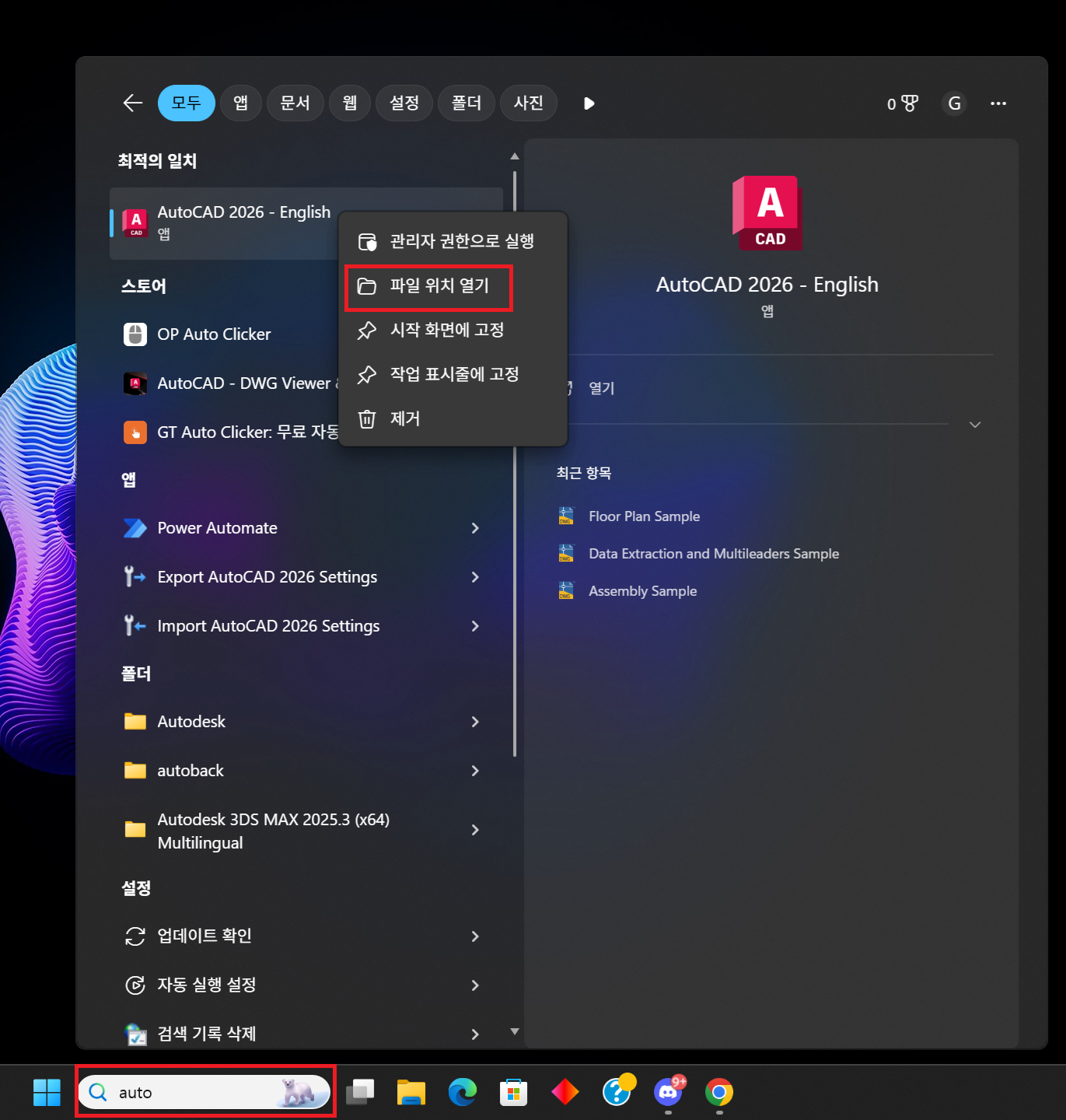

이처럼 Reset Settings to Defaults를 누르시면 Reset Settings이라는 창과 함께 2가지 옵션이 뜨는 것을 확인할 수 있습니다.
1. 기존 설정값을 저장 후 리셋
2. 저장 없이 리셋
혹시 다른 사람의 작업환경을 잠시 빌려 쓰시는 거라면, 상단에 있는 것을 눌러주거나 다른 방식을 택해야겠죠?
※ 다른 방식 및 간단한 설정 저장법은 이후 나만의 설정 만들기에서 말씀드리도록 하겠습니다.
만약, 여러분이 설정 파일을 저장하고, 불러오고 싶은 경우에는
가장 상단에 있는 Migrate Custom Settings를 통해 Export(내보내기)와 Import(불러오기)를 통해 빠르게 내보내기 및 불러오기를 진행할 수 있습니다.
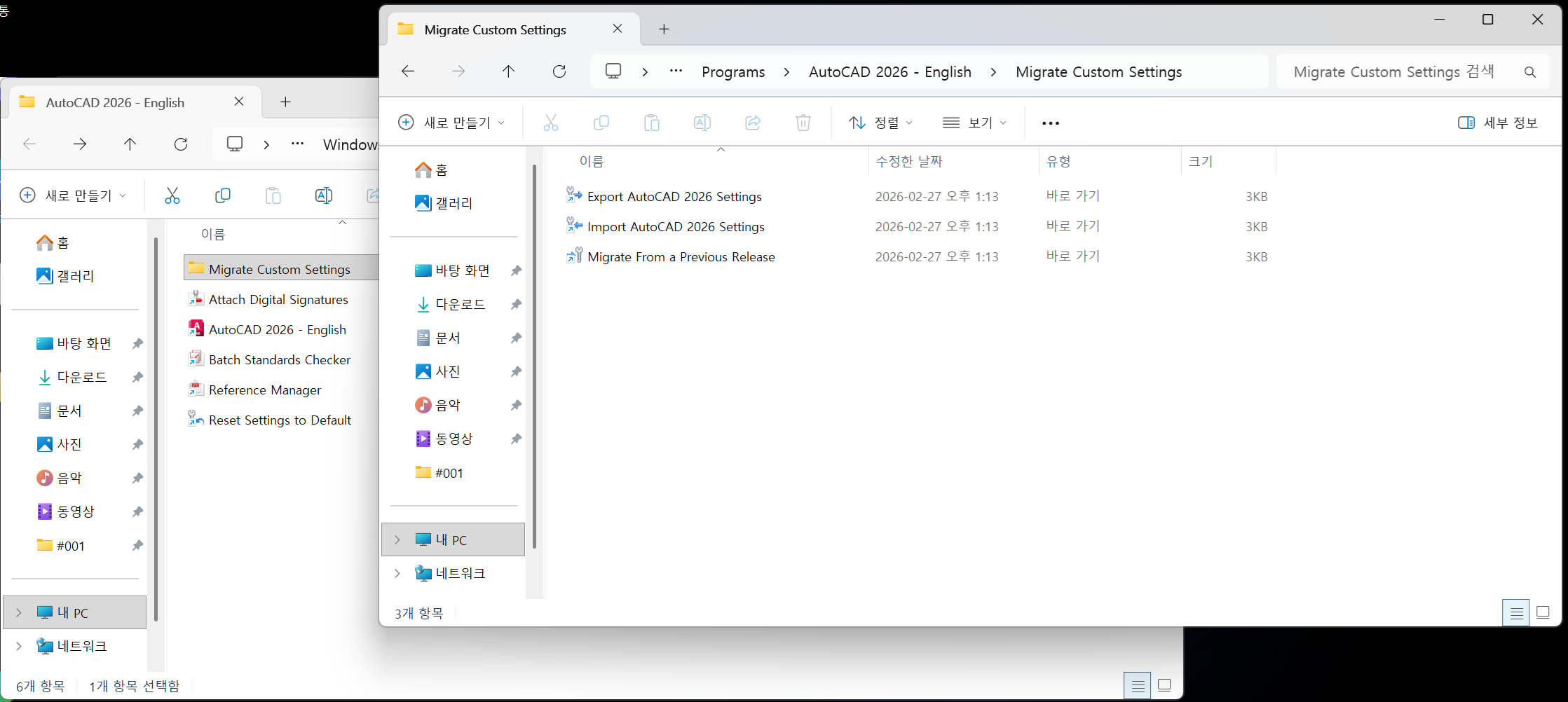
★ 이처럼 설정파일을 내보내고 불러올 줄 알면, 환경이 바뀌더라도 빠르게 설정을 잡아갈 수 있겠죠?"설정은 따라 하는 것이 아니라 본인의 것을 찾아가는 것입니다!"
#002. 영문판의 중요성?

캐드를 실행하고 상단을 보면 영문으로 되어있으신 분들이 있을 거예요.
물론 언어팩을 다운로드하여 한글판으로 변경하셔도 됩니다. 그러나 저는 여러분의 이후를 위해 영문판으로 진행하시는 것을 추천드립니다.
영문판을 추천드리는 이유
1. 학생분들의 경우 이후 작업환경이 한글판이라는 보장이 없습니다.
→ 한글판으로 배워오신 분들이 실무에 나가서 영문판을 접하게 될 경우 많이 당황하게 되더라고요.
2. 많은 협업사에서 영문버전을 사용하고 있습니다.
→ 본인 혼자 한글버전을 사용할 경우 데이터 이동 및 소통 간의 오류가 생길 수 있습니다.
3. 상위 프로그램과의 연동성
→ 이후 작업하는 3D 프로그램 및 상위 프로그램과의 연동 시 일관성을 맞추기 쉽습니다.
※ 그럼에도 나는 한글버전을 사용하시겠다 하시는 분들은 각 프로그램회사의 언어팩 및 설정을 통해 한/영 전환을 해주시면 됩니다.
#003. 나만의 도화지(Templates)
이제 저희가 본격적인 그림(도면)을 그리기 위해서는 작업화면으로 넘어가야 합니다.
저희가 그림을 그리기 위해서는 도화지가 필요하죠? 프로그램에서는 보통 이 도화지를 "Templates"이라고 부르고 있습니다.
저희가 도화지를 고를 때 도화지의 사이즈 두께 등을 신경 쓰며 사용하 듯이,
Templates을 사용하기 위해서는 내가 원하는 옵션이 있는 Templates을 고르셔야 합니다.
물론! 이후에는 해당 Templates을 내가 원하는 설정이 들어가 있는 형태로도 만들어 볼 예정이고요.
먼저 캐드를 실행 or 초기화시킨 후 뜨는 창의 좌측을 보시면 Open과 New라는 항목이 존재합니다.
- Open : 기존에 작업하던 파일을 여는 아이콘
- New : 새로운 작업 파일을 만드는 아이콘
그 후 우측에 있는 화살표와 Browse templates를 눌러 템플릿 창을 띄워주도록 하겠습니다.
★해당 템플릿창은 버전마다 차이점이 존재합니다.
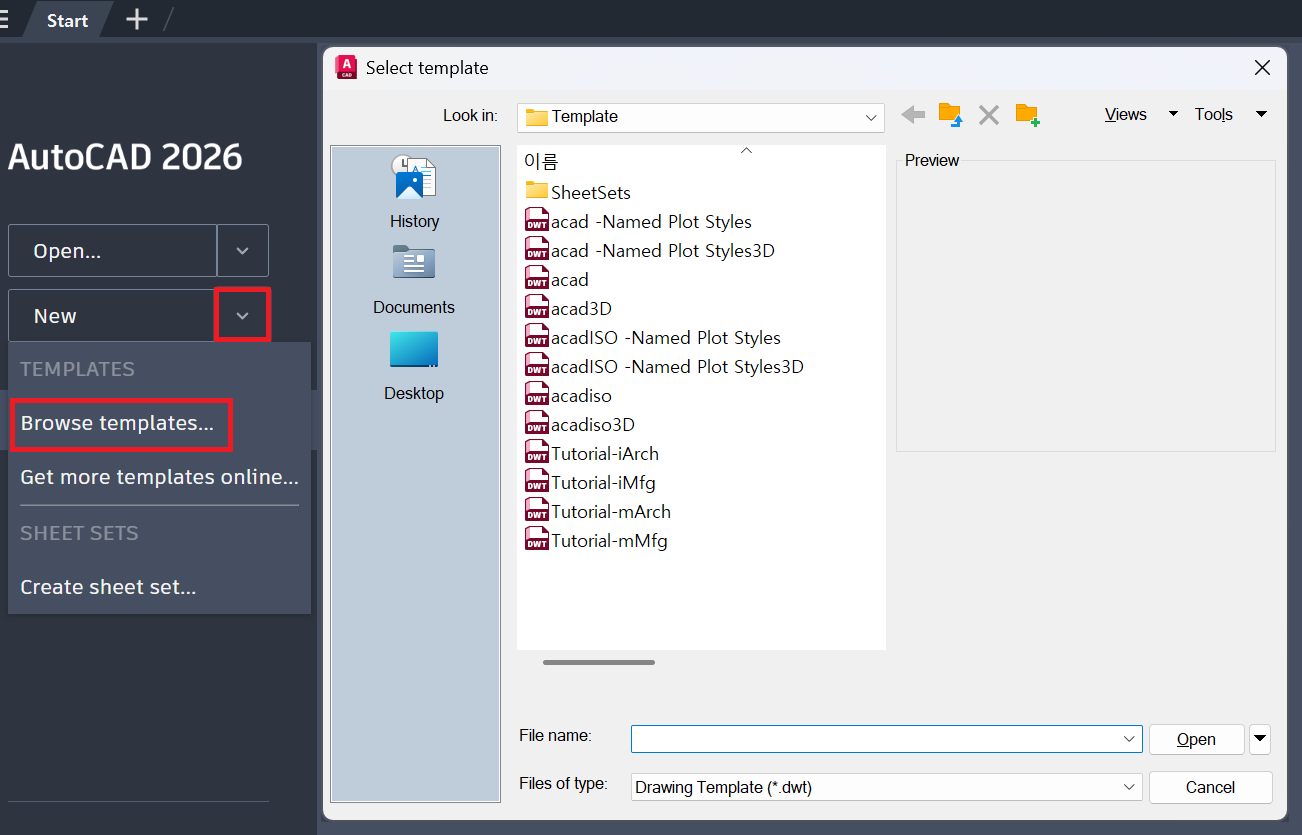
Browse templates를 누르시면 굉장히 많은 Templates이 뜨는 것을 볼 수 있습니다.
이 Templates들은 캐드회사에서 제공해 주는 기본 Templates으로 저희는 이중에 acadiso라는 templates를 사용할 것입니다.
또한 가장 하단 Files of type이라 하여 확장자가 있는 것을 볼 수 있는데 template의 확장자는 .dwt로 Drawing Template라는 뜻을 가졌습니다.
해당 템플릿은 3가지의 카테고리로 구분할 수 있습니다.
- 단위체계 : acad와 acadiso
acad : 인치법
acadiso : 미터법
★ 한국은 mm, cm, m를 사용하니 acadiso를 택해줘야 합니다.
- 2D vs 3D
일반 : 2D
템플릿명 3D : 3D
- 인쇄 설정
일반 : 색상 기반의 출력 방식
Named plot Style : 이름 기반의 출력 방식
★ 주로 색상 기반의 출력방식인 CTB를 활용하니 일반 templates를 골라주시면 됩니다.
★ templates 설정은 다양한 설정창에서 변경이 가능하니, 절대적인 것은 아니라고 생각해 주세요.
다음 시간에는 본격적으로 캐드의 시작인 화면 구성과 옵션설정 명령어 사용방법까지 알아볼게요.
혹시 궁금하신 사항이 있으시면 댓글 달아주세요.
'Cad 기본' 카테고리의 다른 글
| [캐드 강의#05] AutoCAD 기초: 화면제어 및 보조도구 (3) | 2026.03.03 |
|---|---|
| [캐드 강의#04] AutoCAD 기초: 선택(Selection)과 지우기(Erase) (3) | 2026.03.02 |
| [캐드 강의#03] AutoCAD 기초: 선(Line) 그리기와 좌표계의 이해 (3) | 2026.03.01 |
| [캐드 강의#02] AutoCAD 기초 세팅: 화면구성과 옵션설정 (0) | 2026.03.01 |
| [캐드 강의 #00] (0) | 2026.02.27 |