하루 1강, 초보를 위한 가장 쉬운 캐드 강의 시리즈
오늘은 화면구성과 옵션설정 추가로 명령어 입력방식에 대해 알아볼게요
#001. 작업화면 구성
acadiso.dwt를 눌러 들어오시면, 본격적으로 그림을 그릴 수 있는 창이 나타나게 됩니다.
혹시 templates에 대해 기억나지 않으신다면 저번 포스팅을 참고해 주세요.
2026.02.27 - [Cad 기본] - [캐드 강의#01] AutoCAD 기초 세팅: 초기화와 템플릿 선택 가이드
화면 구성인 유저 인터페이스(UI)에 대해 알아보도록 할게요.
UI란, 사용자의 화면 구성으로 사용자와 상호작용할 수 있는 모든 것들입니다.
여러분들이 클릭하시는 모든 아이콘, 검색창 등등이 Ui에 속해있죠.
캐드에는 굉장히 많은 아이콘 및 기능이 존재하나, 저희는 대부분 사용하지 않습니다.
필요하고 중요한 것만 잡아보도록 하죠.
저희는 크게 상, 중, 하로 나눠보도록 할게요.
1. 상 - 작업 기능 공간
2. 중 - 작업 화면 및 명령어 입력창
3. 하 - 상태 바
1. 상 - 작업 기능 공간
화면 구성 중 상단 부분은 주로 작업을 하기 위한 기능 및 아이콘이 있는 공간입니다.

해당 공간은 신속 접근 막대도구와 리본메뉴로 이루어져 있으며,
지금 빨간색 네모 쳐져있는 공간이 신속접근 막대도구(상단)와 리본메뉴(하단)라 불리는 곳입니다.
해당 두 기능은 캐드를 다루는데 필요한 대부분의 기능들이 있는 곳이나,
여러분들은 빠른 사용을 위해 해당 아이콘보다는 주로 명령어를 사용하게 될 거예요.
다만 사용하는 경우가 있다 보니, 나한테 필요한 기능의 위치는 기억하시는 것이 좋습니다.
리본메뉴가 이상해요! 하시는 분들이 있으신데
그럴 때는 하단 이미지처럼 패널창을 눌러보시면 됩니다.

리본메뉴가 사라졌어요! 하는 경우에는
RIBBON과 RIBBONCLOSE라는 기능을 활용하여 나타냈다 없앨 수도 있습니다.
다만, 아직 명령어 사용법에 대해 배우지 않았으니 이후에 사용해 보세요.
2. 중 - 작업화면 및 명령어 입력창
중심 부분에는 실질적으로 그림이 그려는 지는 작업화면과 캐드에서 굉장히 중요한 명령어 입력창이 존재합니다.
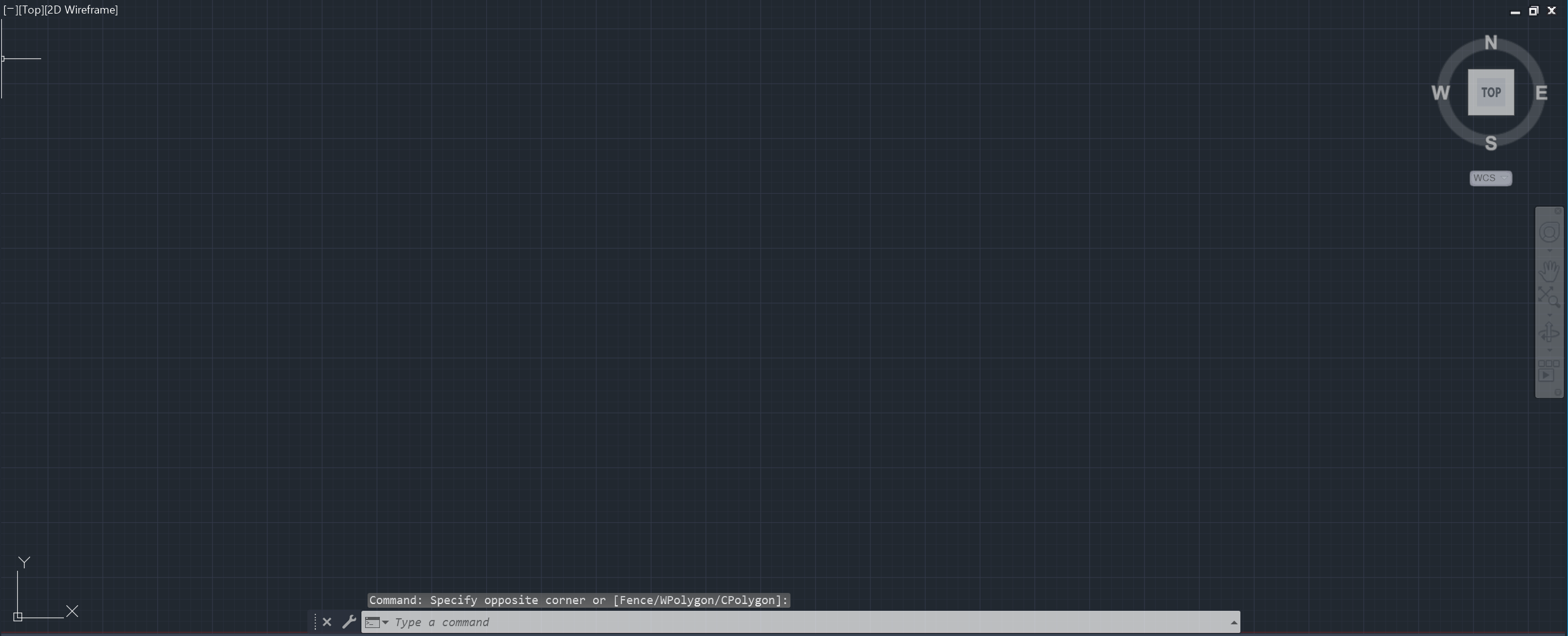
캐드 인터페이스하면 명령어 입력창(Command Bar)을 빼먹을 수 없는데,
저는 처음 캐드를 할 때 이 커맨드 바를 가장 많이 본 것 같아요.
캐드에서 커맨드 바의 역할은
1. 명령어 입력
2. 명령어 사용을 위한 행동지침
→ 앞으로 어떤 행동을 해야 하는지 알려줘요.
3. 이전에 사용한 행동 리스화
→ 이전에 한 행동을 문자로 알려줘요.
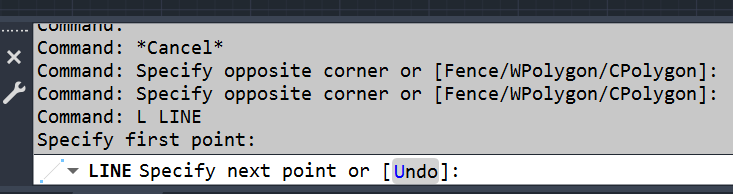
저는 주로 명령입력창 가장 좌측에 있는 세로로 된... 을 드래그하여 캐드 창 아래로 두면 바닥에 고정을 한 후 사이즈 조절을 통해 설정을 잡아갑니다.
이처럼 세팅을 해두면 확인하기 쉽더라고요.

★만약 커맨드 바가 사라질 경우 : Ctrl + 9를 눌러 활성화해 보세요 ★
3. 하 - 상태바
마지막 하단은 심화 기능 및 프로그램을 사용하는데 도움이 되는 보조도구들이 있는 상태바가 있는 공간입니다.

상태바는 이후에 다른 포스팅으로 찾아뵙도록 할게요.
#002. 핵심 옵션설정(Option)
이제 옵션설정을 진행해 보겠습니다.
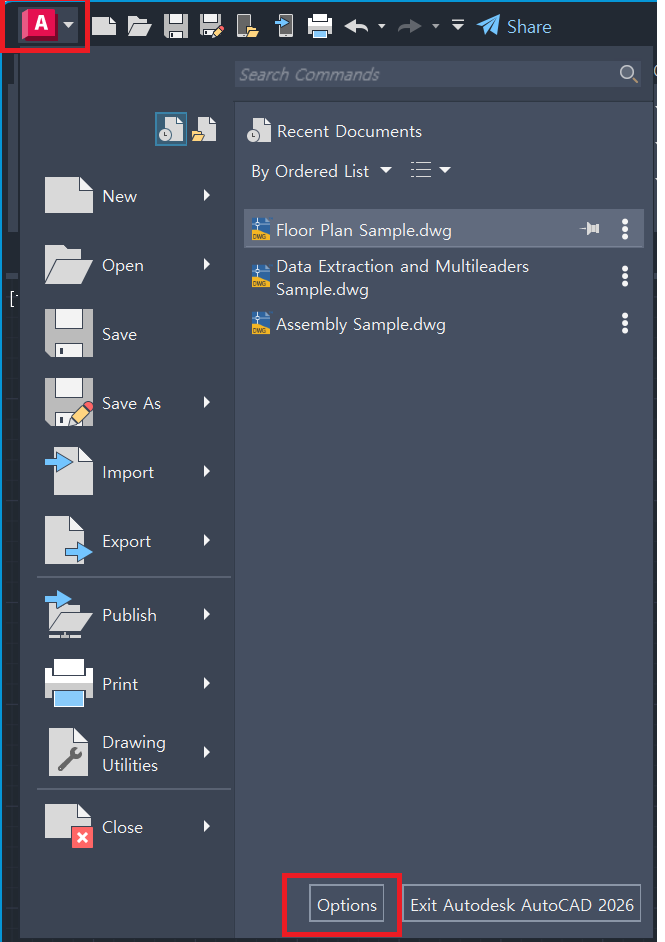
옵션 창을 여는 방법은 2가지가 있습니다.
1. 인터페이스를 활용하는 방법
- 캐드 인터페이스 좌측 상단 캐드 아이콘 클릭 → 하단 부 Option 선택
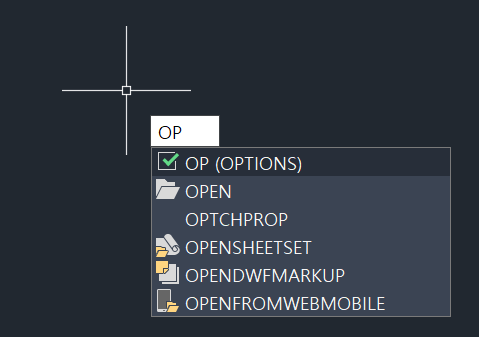
2. 명령어를 사용하는 방법
- 설정(Option)의 명령어 : OP
캐드에서 명령어를 사용하는 방식은 명령어를 입력하신 뒤 엔터 or 스페이스바를 누르시면 명령어를 사용할 수 있습니다.
이때 저희는 주로 왼손은 키보드 오른손은 마우스를 잡고 있기에 스페이스바로 사용하는 것을 추천드립니다.
★ 캐드 명령어 사용 방법
- 명령어 → 스페이스바 or 엔터
옵션 기능을 사용하시면 하단 이미지와 같은 창이 뜰 것이고
많은 설정이 존재하지만 4가지 정도만 한번 알아보도록하죠.

1. 자동저장
캐드에는 자동저장 기능이 있습니다.
물론 자동저장 기능이 있다 하나, 수동으로 중간중간에 저장하는 습관을 잊으시면 안 됩니다.
자동저장 전에 파일이 종료되면 그동안 자료는 날아가버려요.
자동 저장과 관련된 옵션은 2가지가 있습니다
Files 카테고리에 있는 Automatic Save File Location과 Open and Save에 있는 Automatic Save에요.
Files → Automatic Save File Location : 자동 저장 파일경로
Open and Save → Automatic Save : 자동저장 활성화 / 비활성화 및 자동저장 간격 설정
★ 자동저장 간격의 경우 너무 짧게 설정하면 작업 중간중간에 끊김 현상이 발생되니
사용해 보시고 본인한테 맞는 시간을 찾아주세요 (5 ~ 10분 사이)
2. Crosshair 사이즈
Crosshair는 마우스에 있는 십자가로 수직, 수평의 정렬확인에 도움이 됩니다.
크로스헤어 사이즈는 Display → 우측 Crosshair라는 곳에서 설정이 가능하며
사이즈 변경을 통해 원하시는 설정값을 찾아가시면 됩니다.

3. 저장버전
캐드에서는 파일을 저장할 때 신경 써야 하는 항목이 바로 저장 버전입니다.
캐드 파일은 상위버전은 프로그램에서 하위버전의 파일을 여는 것은 가능하나,
하위버전의 프로그램에서 상위버전의 파일을 여는 것은 불가능합니다.
예를 들어 2025년 버전의 프로그램에서 2020년 버전의 저장파일을 여는 것은 가능하나 2026년 버전의 저장파일을 여는 것을 불가능하다는 소리죠.
실무에서는 많은 업체와 협력을 진행하는데 버전에 의한 문제가 생긴다면 소통 간의 어려움이 생길 수 있으니 항상 버전을 낮춰 저장해 주세요.
또한 버전을 낮춰 파일의 용량을 정리하는 목적도 있습니다.
저장파일은 Open and Save → 좌측상단 Save as라는 항목을 통해 변경해주시면 되고
저는 2013을 기준으로 해놓고 필요에 따라 낮춰 저장하기도 합니다.

4. Size
마지막으로는 선택과 관련된 Size 설정입니다.
저희가 프로그램을 사용하다보면 잘 안보이고 잘 안잡히는 경우에는 화면을 확대하거나 설정을 통한 변경을 진행해야하는데 목이 앞으로 나가는 경우가 많습니다.
여러분은 아래 설정을 보시고 본인한테 맞는 설정값을 찾아가보세요.
- Drafting
Drafting → Autosnap Maker Size : 객체 자석 표시 사이즈
(이후에 배울 객체 자석과 관련된 옵션)
Drafting → Aperture Size : 인식범위 사이즈
(어디까지 인식을 시킬지와 관련된 옵션)

-Selection
Selection → Pickbox Size : 선택 마우스커서 사이즈
Selection → Grip Size : Grip Point 사이즈
(객체를 선택했을 때 나오는 Grip Point 사이즈)
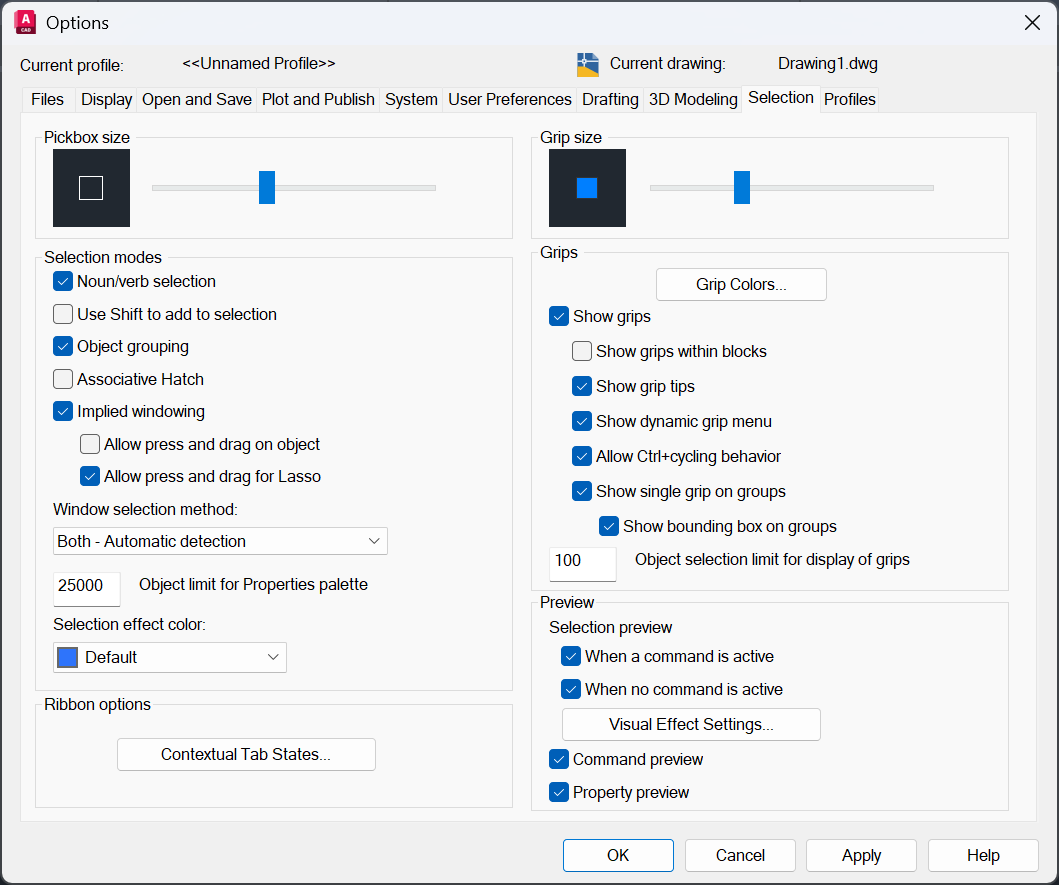
이렇게 4가지 설정을 알아봤습니다.
여기 나오는 설정을 알아두시면 유용하게 사용할 수 있는 설정들로 꼭 알아두시는 것이 좋고, 설정에는 절대값이라는 것은 없습니다.
이번 시간에는 캐드 화면 구성과 필수 설정에 대해 알아봤고, 다음시간에는 선과 좌표계에 대해서 알아보도록 할게요.
※ 궁금한 점은 댓글달아주시면 됩니다.
'Cad 기본' 카테고리의 다른 글
| [캐드 강의#05] AutoCAD 기초: 화면제어 및 보조도구 (3) | 2026.03.03 |
|---|---|
| [캐드 강의#04] AutoCAD 기초: 선택(Selection)과 지우기(Erase) (3) | 2026.03.02 |
| [캐드 강의#03] AutoCAD 기초: 선(Line) 그리기와 좌표계의 이해 (3) | 2026.03.01 |
| [캐드 강의#01] AutoCAD 기초 세팅: 초기화와 템플릿 선택 가이드 (0) | 2026.02.27 |
| [캐드 강의 #00] (0) | 2026.02.27 |