하루 1강, 초보를 위한 가장 쉬운 캐드 강의 시리즈
오늘은 상대적으로 쉬운 선택과 지우기에 대해 알아보겠습니다
#001. 객체선택의 여러 방식
캐드에는 굉장히 여러 선택방식이 존재합니다
3D프로그램에 비해 선택의 영향을 덜 받는다고는 하나 선택으로 인해 작업속도가 많이 차이 나니
꼭!! 다양한 방법으로 연습하시는 것을 추천드립니다
1. 기본 선택
2. 전체 선택
3. Window & Crossing 선택
1. 기본선택
캐드에서 가장 기본적인 선택방식은 선 또는 객체를 마우스 좌클릭하는 것입니다
선택할 객체 위에 마우스를 갖다두시면 객체가 밝게 활성화되는 것을 확인할 수 있고
선택 시 파란색으로 변하는 것을 볼 수 있습니다
또한 선택할 객체를 추가하기 위해서는 단순히 추가할 객체를 선택해 주면 되는 거죠

2. 전체선택
전체선택의 단축키는 Ctrl + A입니다
Ctrl + A를 누르면 현재 작업공간에 존재하는 모든 객체들이 한 번에 선택될 거예요
사실 캐드에서는 전체선택을 할 일이 많지 않습니다
굳이 찾자면 너무 작은 객체를 찾을 때 Ctrl + A를 누를 시 파란색으로 활성화가 되어 찾기 편하다? 정도인데
알아두시면 메모장, 폴더 내 파일 선택 등 다양한 곳에서 사용할 수 있으니 한번 사용해 보세요
본인만의 Ctrl + A 사용법이 있다면 저도 알려주세요...
3. Window & Crossing 선택
Window와 Crossing은 선택에서 가장 중요한 방법입니다
선택의 가장 기본방법은 클릭인데 클릭으로는 여러 개의 객체를 한 번에 선택할 수 없으니
저희는 Window와 Crossing이라는 방법을 사용해야 합니다
Window와 Crossing을 사용하기 위해서는 빈 공간을 클릭하고 마우스를 움직여보시면
초록색 또는 파란색 박스가 뜰 텐데 그 박스가 바로 Window와 Crossing 선택박스입니다
- Window : 파란색 박스(선택 기준 우측) / 실선 형태
-Crossing : 초록색 박스(선택 기준 좌측) / 파선 형태

두 박스는 선택영역의 차이입니다
- Window : 박스 안에 객체가 모두 담겨야지만 선택되는 방식
- Crossing : 박스에 객체의 일부라도 담기면 선택되는 방식


선택의 순서는
마우스 좌클릭 → 마우스 움직이기를 통한 박스사이즈 조정 → 다시 한번 클릭을 통한 선택
을 진행해 주시면 됩니다.
다만, 저처럼 박스형태가 아니라 원의 형태 곡선의 형태가 나오시는 분들도 계실 텐데
이는 Lasso형태라고 하여 올가미 형태라고 부릅니다.
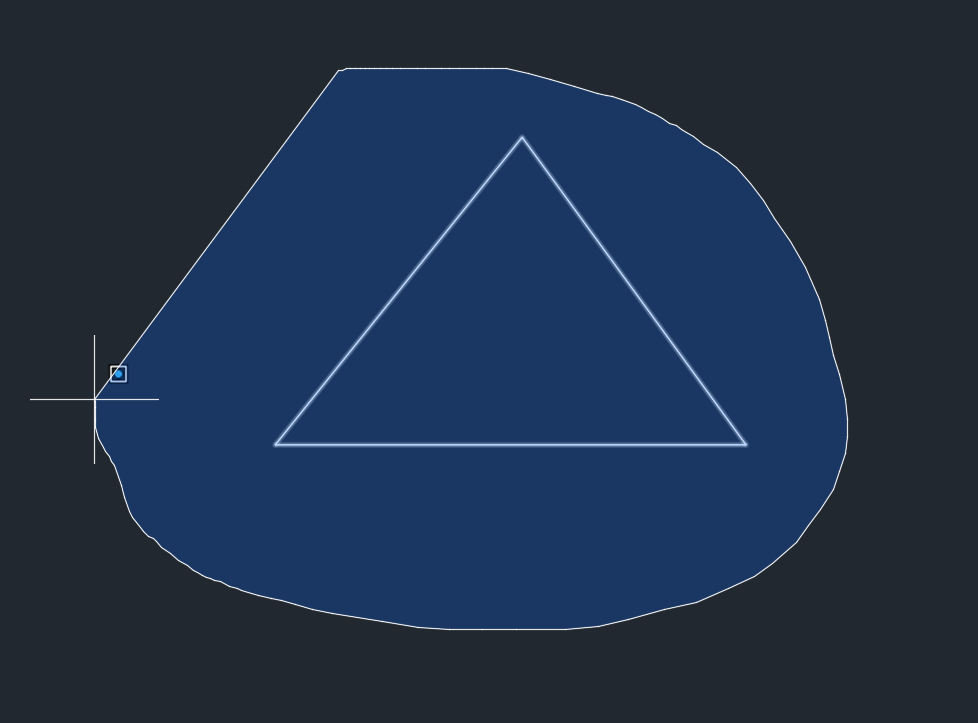
이 Lasso 형태가 나오는 이유는
마우스 클릭이 아닌 마우스를 꾹 누르고 계신 상태로 마우스를 움직이셔서 그런데
물론 나는 이 올가미 형태가 편하다 하시는 분들은 사용하시면 되겠지만
아니신 분들은 클릭을 유지하고 있는 것이 아닌 단 한번 클릭만 하셔야 합니다
또한 해당 Lasso 모드 자체가 싫으신 분들은
Option창 → Selection 카테고리 → Allow Drag for Lasso를 비활성화하시면
아무리 꾹 누르고 계셔도 올가미 형태가 나타나지 않습니다

선택하는 방법에 대해 알아봤는데 만약 선택한 객체를 취소하고 싶을 때는 어떻게 해야 하냐
Shift를 누른 상태로 객체 선택을 하시면 객체 선택 취소를 할 수 있습니다.
선택 취소 : Shift + 객체선택
전체선택 취소 : ESC
#002. 객체 삭제하기(Erase & Delete)
이제 저희가 그려본 객체를 지워볼 건데
객체를 지우는 명령어는 Erase 단축키는 Delete키입니다
두 기능에는 차이점은 없으나 사용방법은 약간 다를 수 있습니다
먼저 Erase부터 알아보도록 하죠
Erase를 사용하기 위한 명령어는 E입니다
지우기(Erase) : E
Erase와 같이 객체를 그리는 것이 아닌 수정하는 명령어는 사용하실 때 2가지의 형태로 사용이 가능합니다
1. 명령어를 먼저 입력하는 방식
2. 객체를 먼저 선택하는 방식
2가지를 알려드리는 이유는 가끔 작업하다 보면 분명 이 순서가 맞는데 안 되는 경우가 있기에
2가지 경우의 수를 모두 알아두시는 것이 좋고 이후에는 여러분 편하신 방법을 택하시면 됩니다
1. 명령어를 먼저 입력하는 방식
명령어 입력 → 스페이스바(명령어 활성화) → 객체선택 → 스페이스바(객체선택 확정)
2. 객체를 먼저 선택하는 방식
객체선택 → 명령어 입력 → 스페이스바(명령어 활성화)
1번 방식은 객체선택을 한 후 스페이스바를 눌러 객체선택까지 확정해줘야 한다는 절차가 있기에 저는 주로 2번 방식을 많이 사용하고 있어요
두 번째로 Delete를 사용하는 방식은 2번과 유사한데
객체선택 → 키보드 Delete키 누르기
단순히 명령어를 입력하는 것이 아니라 키보드를 눌러 지우는 방식입니다
★ 3가지 방법 중 정답은 없습니다 본인한테 맞는 방식을 찾아보세요~!
#003. 실수를 되돌리는 Undo & Redo
작업을 하다 보면 실수는 생기기 마련입니다
이때 빠르게 해결할 수 있는 기능이 Undo라는 기능과 Redo라는 기능이에요
Undo는 이미 선에서 들어본 적 있는 기능입니다
"행동 취소"
이 Undo는 꼭 선에서만 사용할 수 있는 것이 아니라 모든 상황에 적용할 수 있는데
바로 Ctrl + Z를 누르시면 됩니다
내가 실수로 선을 지웠어요 바로 Ctrl + Z를 눌러주시면 지우기라는 행동을 취소할 수 있는 거죠
그럼 Redo는 뭐냐 되돌리기입니다
Undo를 사용하여 취소한 행동을 다시 되돌리는 기능이 Redo입니다
다만 이 Redo는 Undo를 되돌리는 기능으로 Undo와 Redo사이에 다른 행동이 껴 있으면 사용할 수 없어요
예를 들면 Undo를 이용하여 지우기라는 행동을 취소했는데
바로 Redo를 사용하지 않고 화면을 움직인다거나 다른 행동을 할 경우에 Redo 사용이 불가능해진다는 것이죠
Redo의 단축키는 Ctrl + Y입니다
Redo는 캐드보다는 다른 프로그램에서 더욱 많이 사용되니 같이 알아두시는 것이 좋을 것 같아 적어둡니다
Undo : Ctrl + Z
Redo : Ctrl + Y
이렇게 오늘은 선택과 지우기에 대해 알아봤습니다.
생각해 보니까 아직 캐드 화면을 움직이고 확대 및 축소하는 방법에 대해 알려드린 적이 없는 것 같아
다음 시간에는 화면제어 및 보조도구 설정에 대해 알아보도록 할게요
'Cad 기본' 카테고리의 다른 글
| [캐드 강의#06] AutoCAD 기초: 사각형(Rectangle)과 선의 특성 (0) | 2026.03.04 |
|---|---|
| [캐드 강의#05] AutoCAD 기초: 화면제어 및 보조도구 (3) | 2026.03.03 |
| [캐드 강의#03] AutoCAD 기초: 선(Line) 그리기와 좌표계의 이해 (3) | 2026.03.01 |
| [캐드 강의#02] AutoCAD 기초 세팅: 화면구성과 옵션설정 (0) | 2026.03.01 |
| [캐드 강의#01] AutoCAD 기초 세팅: 초기화와 템플릿 선택 가이드 (0) | 2026.02.27 |